


节点
节点由几大部分组成:
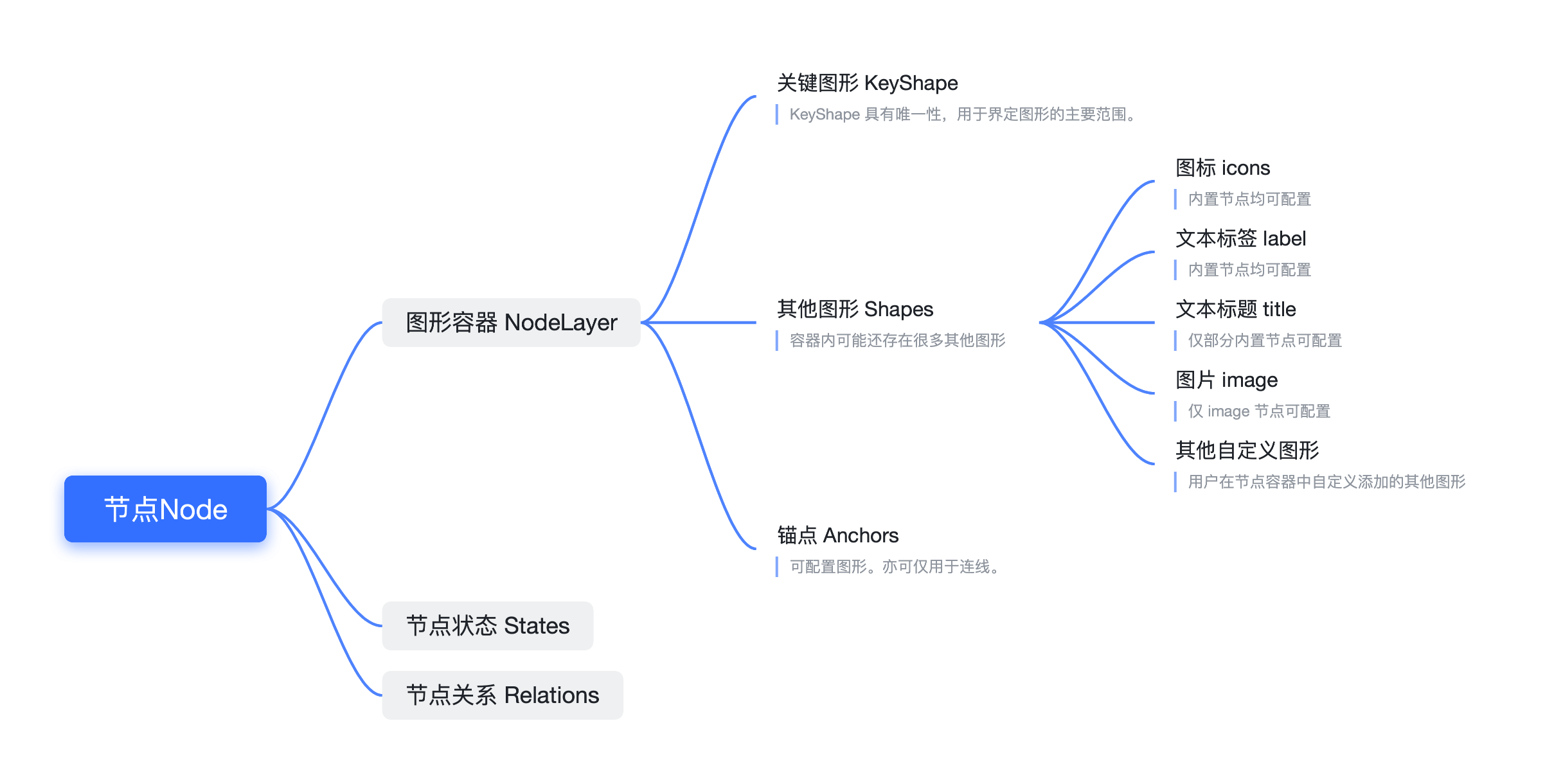
图形部分可在构建前通过配置项进行配置。节点的图形部分包含关键图形,其他图形和锚点。
vGraph 内置了 8 种常用节点,不同的内置节点定义了不同的关键图形 KeyShape 和其他图形 Shapes。详情请见内置节点小节。文本标签,图标和锚点为所有内置节点共有的配置项,默认都为空。标题和 image 只有特定内置节点可配置。
节点状态和关系是节点构建后具有的属性,可以通过实例方法进行操作。 关键图形 KeyShape 和 状态 States 定义如下:
示例
const graph = new Graph({
  container: 'div',
  width: 800,
  height: 600,
});
graph.add('node', {
  id: 'rect',
  type: 'rect',
  x: 70,
  y: 100,
  width: 100,
  height: 50,
  label: 'rect',
  icons: [{
      setStyles: (data: any) => {
        return {
          icon: '',
          size: 25,
          cursor: 'pointer',
        };
      },
      position: [0.1, 0.5],
  }],
  radius: 25,
});
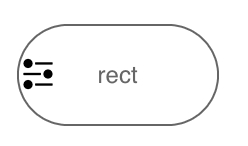
也可以在数据中配置或者实例化图时全局配置:
// 在数据中配置
const nodes = [{
    id:'rect',
    type:'rect',
    x: 70,
    y: 100,
    width: 100,
    height: 50,
    label:'rect',
    icons:...,
    anchors:...,
  },
  ...
]
// 或者实例化图时全局配置
const graph = new Graph({
    container: 'div',
    width: 800,
    height: 600,
    setDefaultNode: (node)=>{
      ...;
      return {...};
    };
});
通用配置项
| 字段 | 类型 | 描述 |
|---|---|---|
| id | string | [必填] 节点的唯一标识,边引用节点的标识 |
| type | 'rect' | 'circle' | 'image' | 'title' | 'category' | 'tag' | 'capsule' | 'icon' | ... | 节点类型。vGraph 内置了 8 种类型的节点,用户也可以基于这些节点类型扩展引用。默认值为 'rect'。具体请见 内置节点 |
| x | number | 节点中心位置的横坐标 |
| y | number | 节点中心位置的纵坐标 |
| width | number | [必填] 节点的宽度 |
| height | number | [必填] 节点的高度 |
| groupId | string | 节点所属的 group 的 Id |
| color | string | 节点颜色,根据节点类型不同表现不同 |
| label | string | LabelConfigs | 标签文本配置。若为 string,则根据节点类型不同摆放在默认位置。自定义配追具体请见下方 LabelConfigs |
| icons | IconConfigs[] | 设置节点上的图标数组。具体请见下方 IconConfigs |
| disableIcons | boolean | 当 disableIcons 为 true 时,icon 将不会在 hover 时出现。 |
| anchors | number[][] | AnchorConfigs[] | 设置节点上的锚点。具体请见下方 AnchorConfigs |
| disableAnchors | boolean | 当 disableAnchors 为 true 时,anchor 将不会在 hover 时出现。 |
节点都具有唯一的 KeyShape,因此也继承了 KeyShape 的公共配置项。注意: KeyShape 配置项的属性和通用配置项的属性是同级的。KeyShape 配置的使用优先级高于节点配置项(比如 color 的配置)。以下为图形对象的公共配置项:
| 字段 | 类型 | 描述 |
|---|---|---|
| opacity | number | 透明度 |
| fillStyle | string | 填充色 |
| cursor | string | 鼠标指针悬停在元素上时显示相应样式,可参考CSS.cursor |
| strokeStyle | number | number[] | 描边颜色 |
| lineWidth | number | 描边宽度 |
| lineDash | number | number[] | 划线模式,可参考CanvasRenderingContext2D.setLineDash() |
| shadowBlur | number | 阴影模糊量,可参考CanvasRenderingContext2D.shadowBlur |
| shadowColor | string | 阴影色 |
| shadowOffsetX | number | 阴影水平偏移量,可参考CanvasRenderingContext2D.shadowOffsetX |
| shadowOffsetY | number | 阴影垂直偏移量,可参考CanvasRenderingContext2D.shadowOffsetY |
| clip | ShapeBase | 裁剪形状,将指定形状设置为裁剪路径,位于该裁剪形状路径范围内的部分将会保留,其余部分会被剔除,可参考CanvasRenderingContext2D.clip() |
| cursor | string | 当该形状获得光标焦点时,光标的类型。详情参考CSS Cursor |
注:颜色字符串目前可支持以下格式:rgb, rgba, hsl, hsla, hex(3,6,8 位十六进制数), name, linear gradient, radial gradient 以及 picture 等。
Label
内置节点均可配置 Label,不同节点可能会有不同的默认配置。
| 字段 | 类型 | 描述 |
|---|---|---|
| text | string | [必填] 文本标签内容 |
| width | number | 限制文本最大宽度 |
| height | number | 限制文本最大高度 |
| fontSize | number | 文本字号,默认 12 |
| lineHeight | number | 行高 |
| fontWeight: | 'normal' | 'bold' | 'bolder' | 'lighter' | number | 字重 |
| textOverflow | 'clip' | 'ellipsis' | 文本溢出处理,截断或省略 |
| textAlign | 'start' | 'center' | 'end' | 'left' | 'right' | 文本对齐方式 |
| textBaseline | 'top' | 'hanging' | 'middle' | 'alphabetic' | 'ideographic' | 'bottom' | 文本基线位置,默认 ’middle' |
| fontStyle | 'normal' | 'italic' | 'oblique' | 文本样式 |
| fontFamily | string | 字体 |
| offsetX | number | 文本在默认位置下的横向偏移量(px) |
| offsetY | number | 文本在默认位置下的纵向偏移量(px) |
| fillStyle | string | 文本填充颜色 |
| strokeStyle | string | 文本描边颜色 |
| padding | number | 文本和 keyShape 的间距,默认为 12 |
| rotate | number | 文本旋转弧度,例如 Math.PI / 2 为旋转 90° |
label 示例
const graph = new Graph({
  ...,
  setDefaultNode: (node)=>{
    ...
    label: {
        text: node.id,
        width: 100,
        fontSize: 11,
        textBaseline: 'middle',
        textAlign: 'center',
        fillStyle: '#000',
        opacity: 1,
    },
  },
});
Icons
业务场景下会有大量的节点 icon 辅助用户理解,给用户提供简洁的交互方式。vgraph 可以接受 iconfont, Font Awesome 等字体文件形式的图标,应用到节点上。
icons 配置应当是一个 IconConfigs 数组。
IconConfigs
| 字段 | 类型 | 描述 |
|---|---|---|
| setStyles | (configs) => IconStyle | **[必填]**icon 样式设置,参数为节点的配置信息。由于经常会有根据节点数据变换 icon 和样式的需求。回调函数模式能执行更高效的更新。 |
| setBgStyles | (configs) => IconBgStyle | icon 背景样式设置,参数为节点的配置信息。考虑到 icon 可能会因背景色导致看不清的情况,可以为 icon 添加一个圆形或矩形背景。 |
| position | number [] | [必填]以节点左上角为 [0, 0],右下角位置为 [1, 1] 的形式确定 icon 的位置。使得节点在缩放等情况时都能按预期显示图标。 |
| offset | number[] | 横向和纵向的像素级偏移。可以往节点内部偏移,也可以是外部。 |
| show | 'always' | 'hover' | 图标展示方式,默认常显。也可以设置为鼠标 hover 到节点时显示。 |
| onClick | (e, nodeData) => void; | Icon 点击事件回调 |
IconStyles
icon 可配置的样式如下:
| 字段 | 类型 | 描述 |
|---|---|---|
| icon | string | 图标引用代码,类似 |
| fillStyle | string | 图标填充色 |
| size | number | 图标尺寸,目前仅支持宽高一致的 icon |
| fontFamily | string | 字体文件需要先引用进来,并定义名称,在以下例子中应为 'iconfont'。 |
@font-face {
  font-family: 'iconfont';
  src: url('');
}
IconBgStyles
icon 背景可配置的样式如下:
| 字段 | 类型 | 描述 |
|---|---|---|
| type | 'rect' | 'circle' | **[必填]**背景形状,目前支持使用矩形或圆形。 |
| size | number | 背景大小,默认与 icon 一致。 |
| styles | RectConfigs | CircleConfigs | 背景的样式配置信息,可以指定背景填充色、描边或阴影等。 |
icons 示例
{
  ...,
	icons: [
    {
      setStyles: (data: any) => {
        return {
          icon: '',
          size: 25,
          cursor: 'pointer',
        };
      },
      position: [0.2, 0.5],
    },
  ],
}
可以看到 icon 在左边的位置产生了。
Anchors
anchors (锚点)用于指定节点和连线的连接位置。如果不指定锚点,连线会计算两个节点之间的最短连线。锚点定位可以是一个二维数组,每个数组由两个数字组成,规定每个数组以节点左上角为 [0, 0],右下角位置为 [1, 1] 的形式确定锚点的位置。锚点的位置应在 0 - 1 之间取值,定义如下:
// 左图锚点
{
  ...,
  anchors: [
    [0.5, 0.0],
    [0.5, 1.0],
    [0.0, 0.5],
    [1.0, 0.5],
  ],
}
// 右图锚点
{
  ...,
  anchors: [
    [0.5, 0.0],
    [0.5, 1.0],
  ],
}
分别定义四个锚点和两个锚点效果如下。
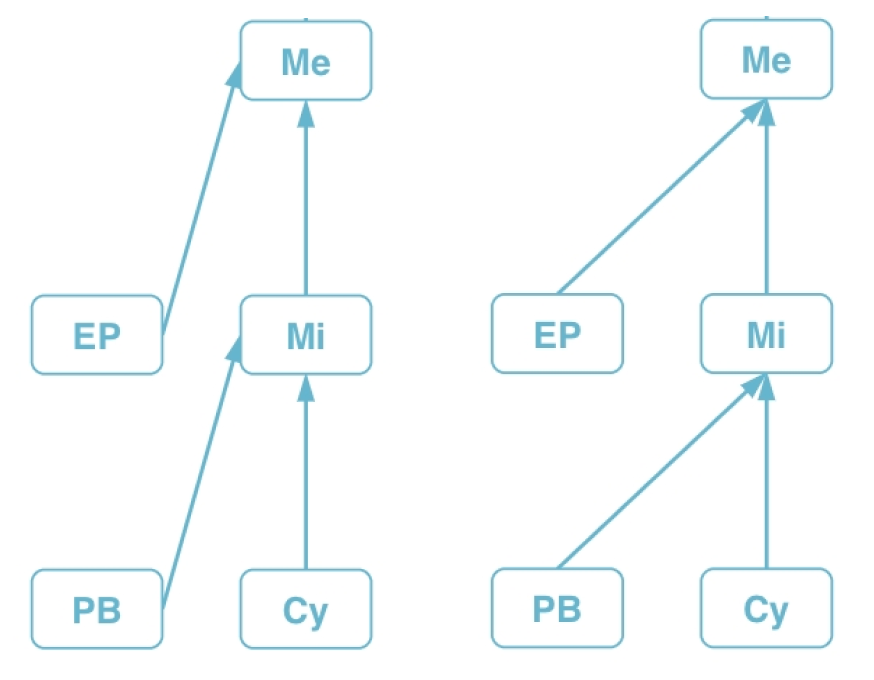
在不需要显示 anchor 图形的情况下简单配置位置数组即可。vGraph 也提供一个由配置项组成的数组,如果需要在节点上显示 anchor 图形请用这种方式配置。AnchorConfigs 配置项定义如下:
AnchorConfigs
| 字段 | 类型 | 描述 | | ------------ | -------------------------- | s---------------------------------------------------------------------------------------------------------------------------- | | type | string | 锚点类型。默认 'dot'。 | | position | number[] | 长度为 2 的数组,用于指定锚点的相对位置。[0, 0] 为左上角,[1, 1] 为右下角 | | offsets | number[] | 长度为 2 的数组,用于指定锚点定位的绝对偏移像素值。 | | linkOffsets | number[] | 长度为 2 的数组,用于指定连线与锚点连接点的绝对偏移像素值。 | | show | 'always' | 'hover' | 锚点图形展示方式,默认常显。也可以设置为鼠标 hover 到节点时显示。 | | size | number | 自定义锚点的直径。目前仅支持宽高一致的锚点。 | | setStyles | (nodeData) => AnchorStyles | 锚点样式设置。 fillStyle: string 配置填充色 strokeStyle: string 配置线条色。 | | onClick | (event, nodeData) => void | 点击锚点时触发的事件。 | | onMouseEnter | (event, nodeData) => void | 鼠标移动到锚点时触发的事件。 | | onMouseLeave | (event, nodeData) => void | 鼠标移开锚点时触发的事件。 |
anchors 示例
{
  anchors: [
    {
      show: 'hover',
      position: [0, 0.5],
      setStyles() {
        return { fillStyle: 'green' };
      },
    }, {
      position: [1, 0.5],
      setStyles() {
        return { fillStyle: 'green' };
      },
      onClick(e: any, nodeData: any) {
        console.log(e);
      }
    }
  ],
}
以上配置定义了两个 anchor,分别位于节点左右两侧,左侧锚点需要在节点获取到鼠标焦点时才会显示,而右侧锚点则定义了一个鼠标点击事件。
