


有向图自由编辑
用户通过拖拉拽等方式自由编排节点的位置布局、连接关系,从而自由灵活地构建和编辑有向图。该方式自由度和灵活度较高,可以构建和编辑较为复杂的有向图,因此也导致可能需要进行后期数据校验,否则将可能导致得到数据不符合业务预期的有向图。该组件也可与组件 Viewer 配合使用,react 节点能提供实现更多展示和交互的可能。vGraph 将基础功能封装成了组件,可用如下方式引用:
import { CommonFlowEditor } from '@visactor/vgraph';

const editor = new CommonFlowEditor(options);
也可以在 demo 有向图自由编排 中体验。
什么时候应该使用有向图自由编辑解决方案?
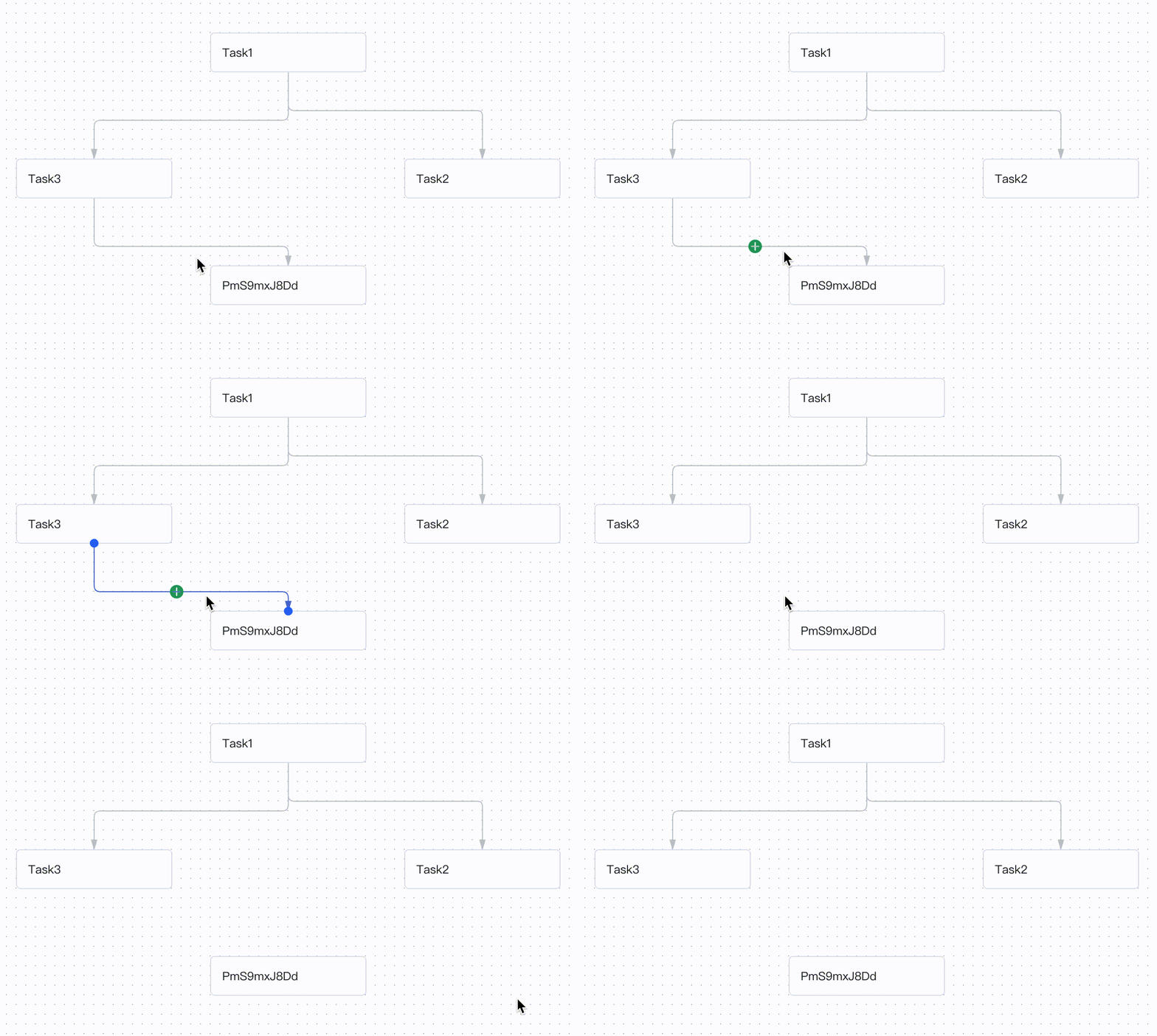
- 如任务流编排、算子编排等场景。用户可以随意进行关系编辑,从而不受限制的得到任意DAG图(甚至任意图)结构。 例如包含以下情况的关系调整:
| 环/自环 | 逆向边 | 跨层级连线 | 重复边 | 非连通 |
|---|---|---|---|---|
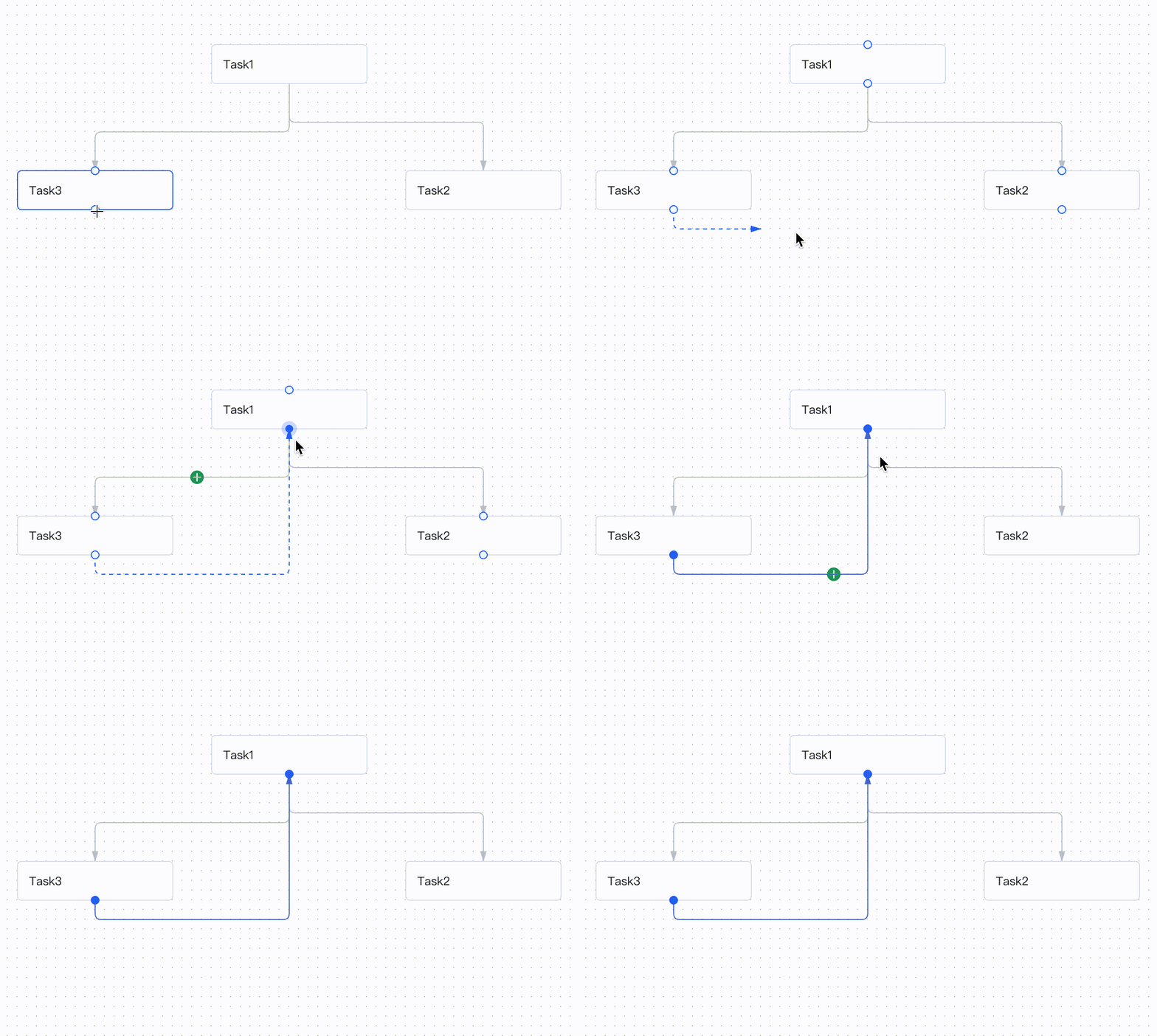 | 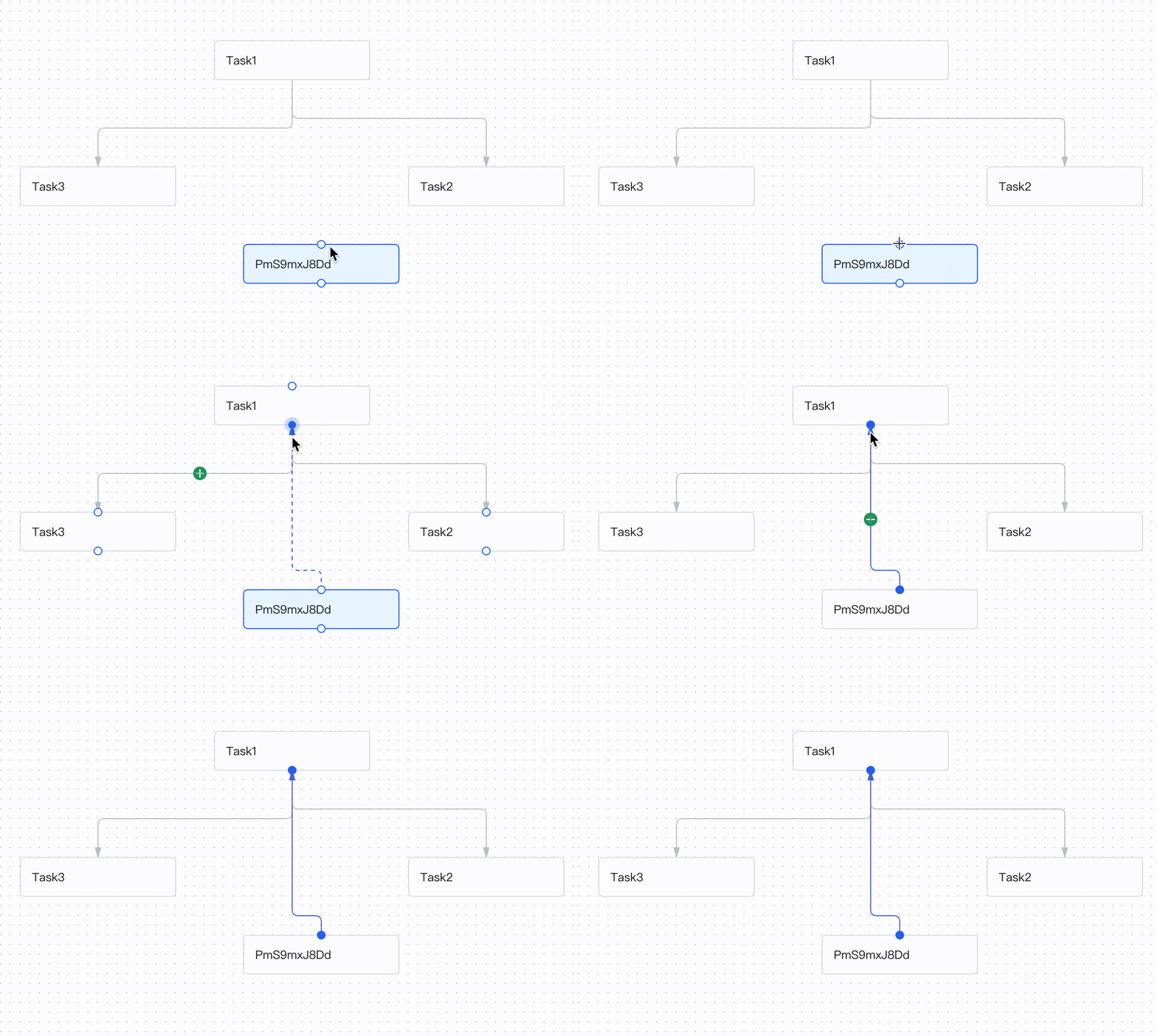 | 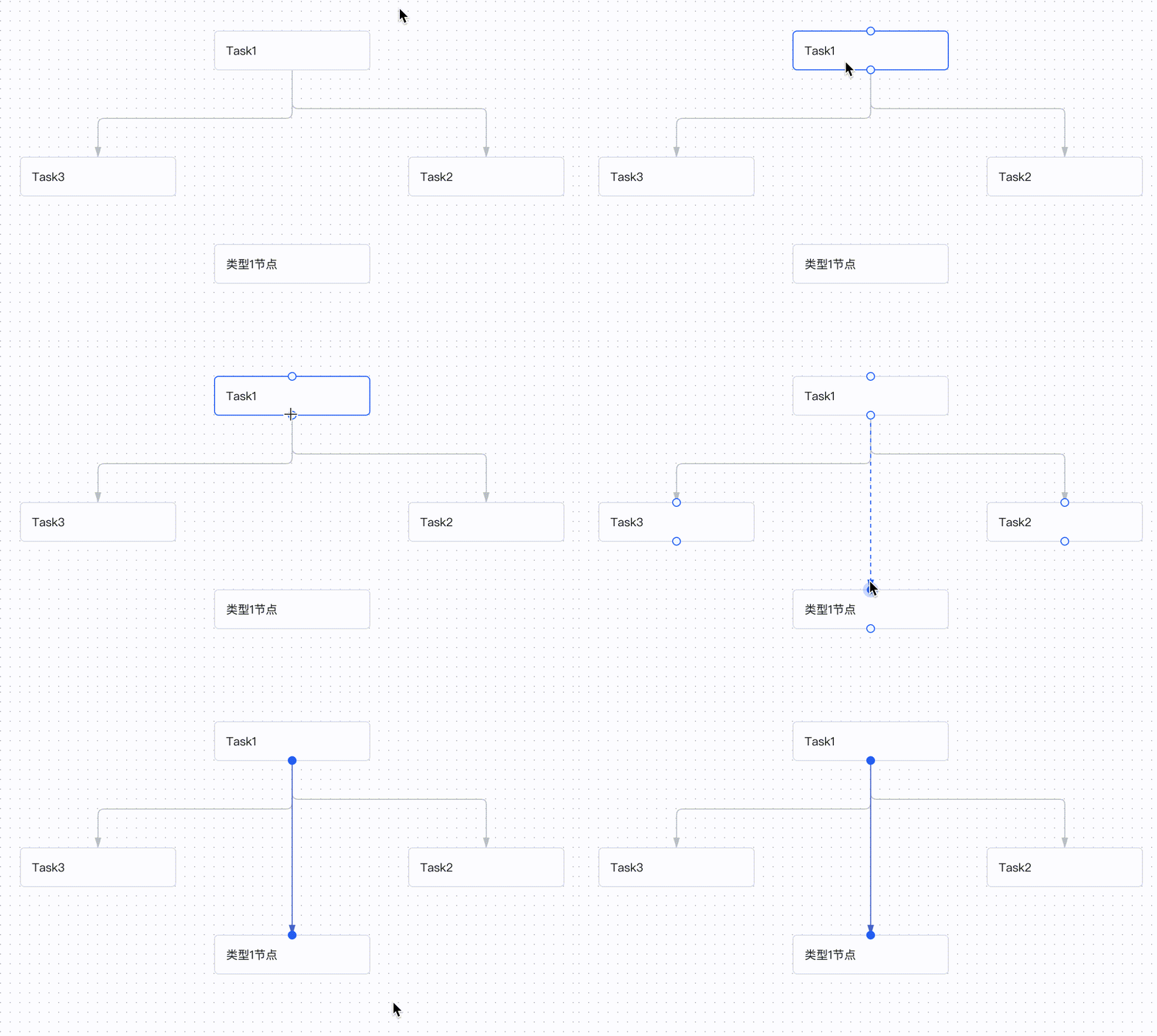 | 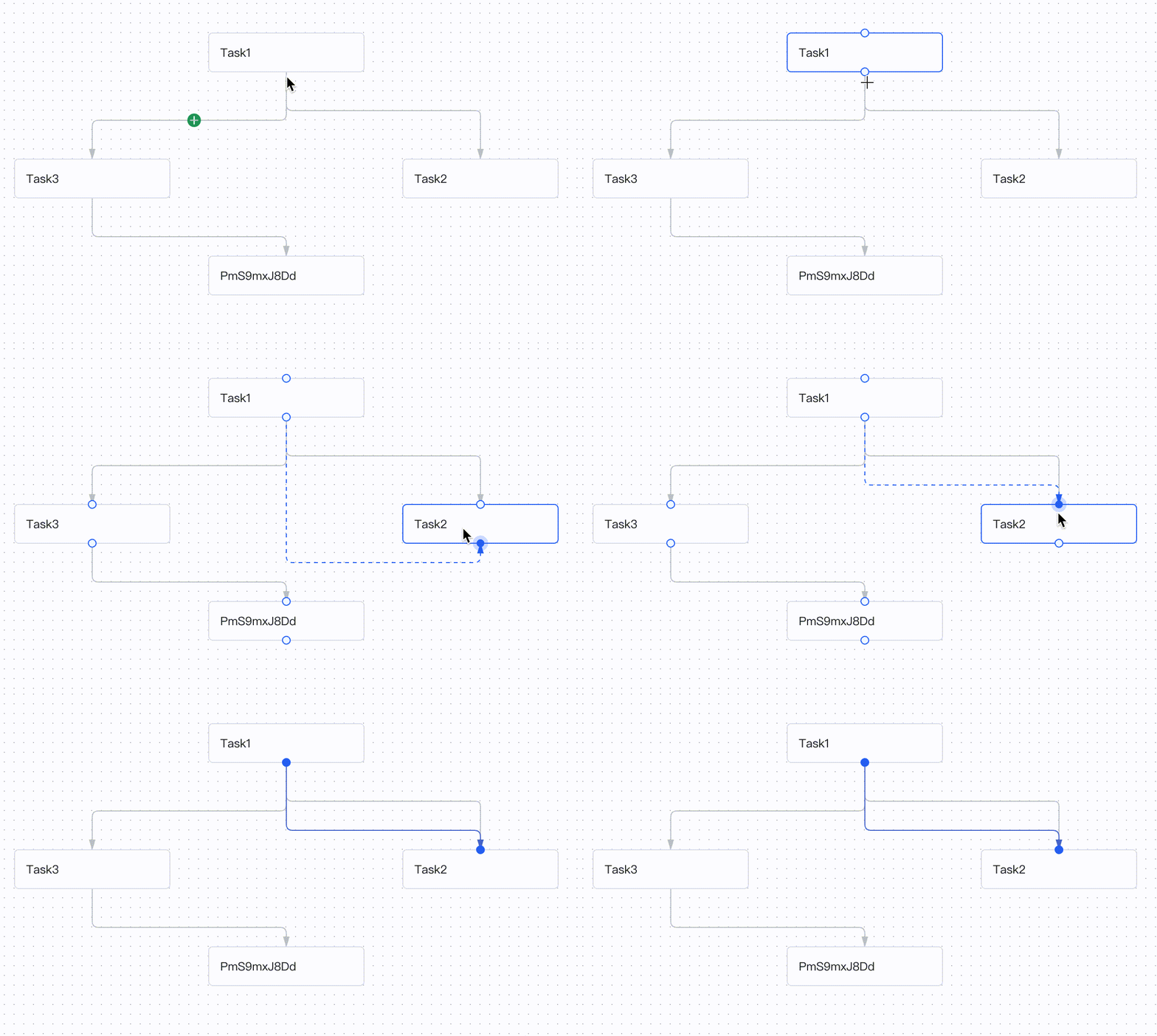 |  |
有向图自由编辑包含哪些交互能力?
有向图自由编辑包含流程图编辑场景下的通用能力:
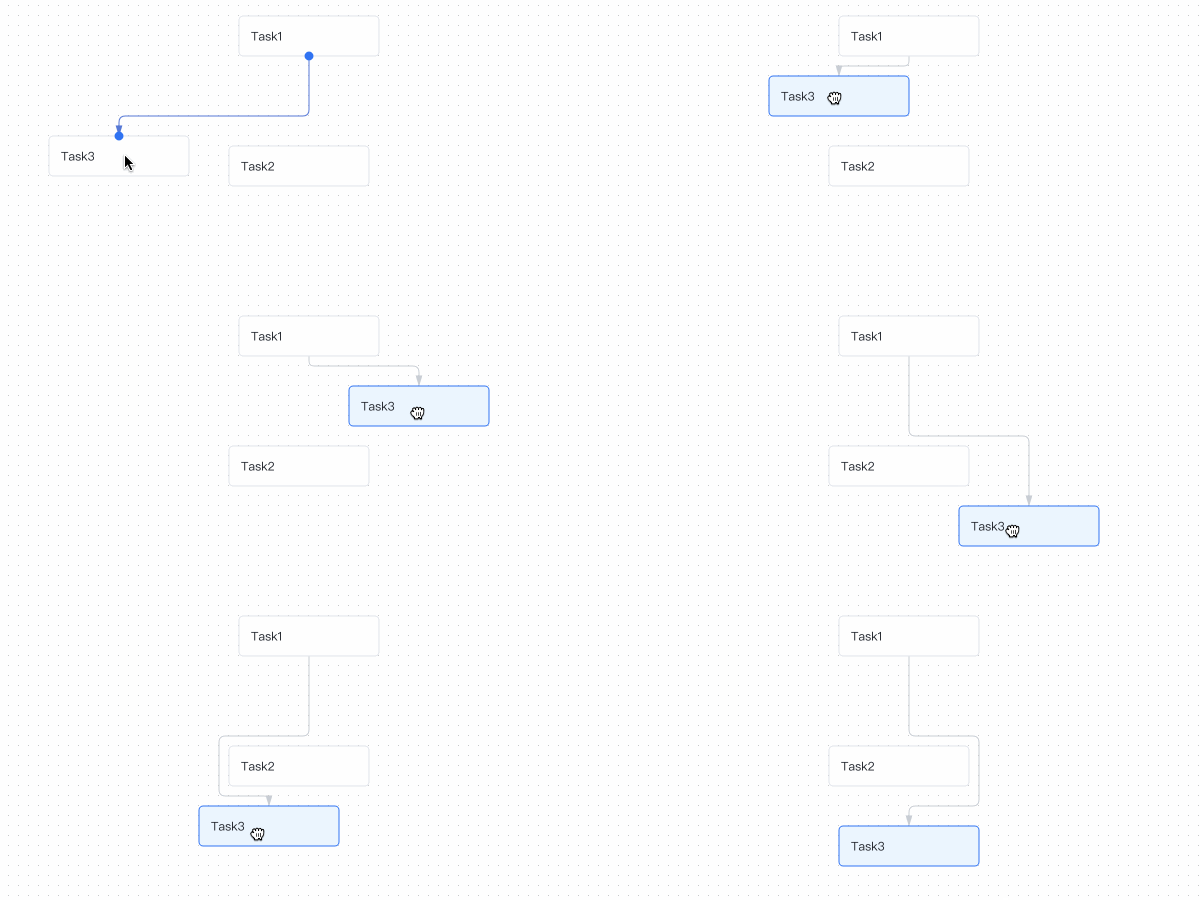
- 移动节点:鼠标拖拽节点时,连线会自动计算合适的路径躲避其他节点,在合适位置显示对齐线辅助排版。
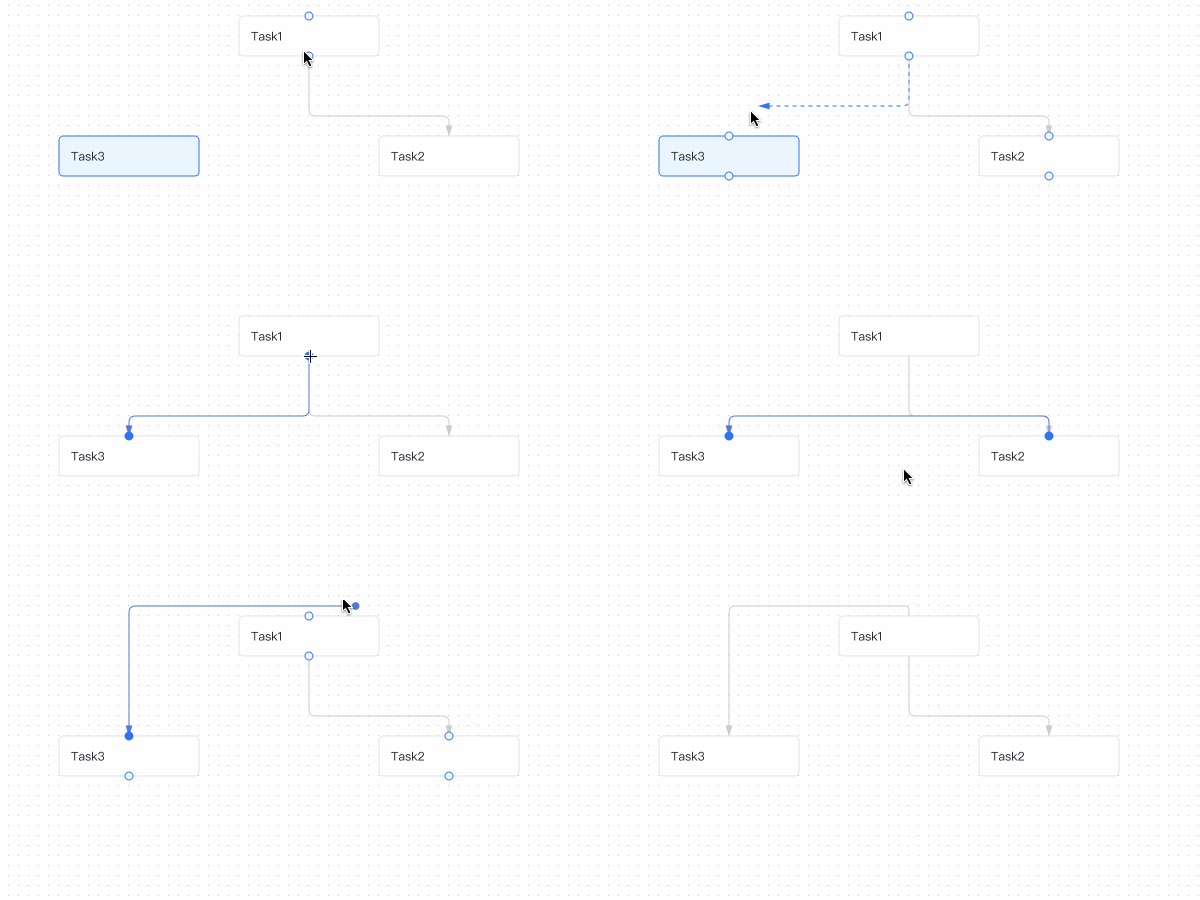
- 拖拽连线:不仅内置连线智能路由,也可以通过自定义连线编辑组件的配置项,精确辅助用户连接合法的连线,也支持重编辑连线。内置体验友好的锚点自动吸附功能,内置设计成熟的样式,也可以自定义锚点各种状态的样式。
- 快捷键:内置通用快捷键,包括复制、剪切、粘贴、删除、撤销、重做、全选。详情可见快捷键
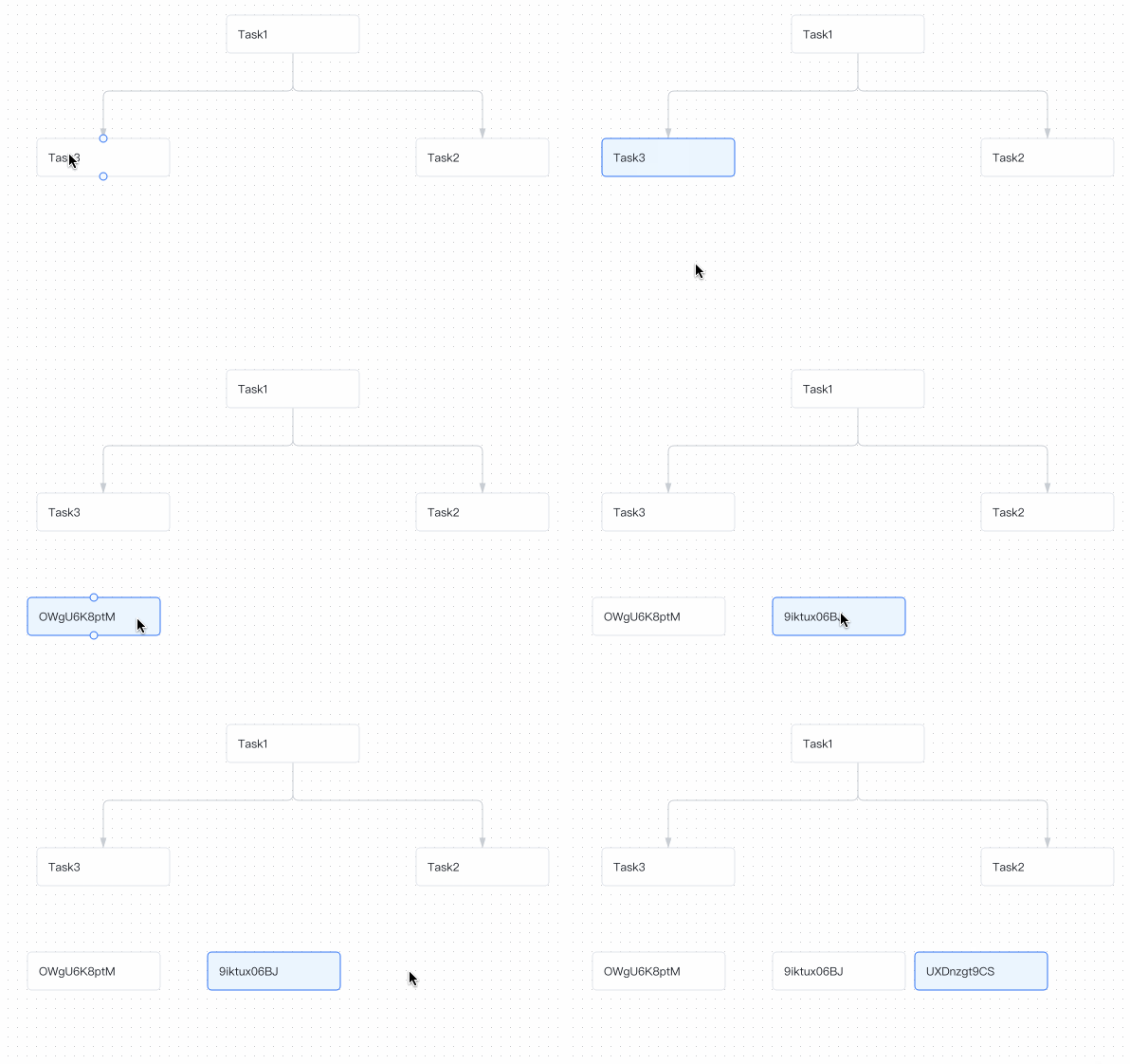
- 复制/剪切/粘贴:内置体验友好的粘贴方法。相对于传统的粘贴到原节点附近再自行拖拽的交互,本方案的粘贴会在使用快捷键粘贴时直接粘贴到鼠标处,省去了拖拽节点的过程,操作更高效。
- 撤销/重做:实例方法中的数据操作均默认支持撤销和重做,对于自定义数据操作,我们也提供了自定义方法,可见指令 Command
- React 节点:组件可以与 react 节点组件 Viewer 配合使用,不仅可以自定义节点样式,还可以自定义锚点。
配置项
| 字段 | 类型 | 描述 |
|---|---|---|
| container | string | HTMLDivElement | [必填]编辑器容器 |
| graphSize | number[] | [必填]容器大小, 格式为 [宽, 高] |
| padding | number[] | number | 画布四边留白 |
| data | GraphData | 图中初始化数据。不填则初始化为空白画布。 |
| setDefaultNode | (nodeData) => NodeConfigs | 与 Graph 一致。批量设置图中节点配置,具体配置项请见节点配置项 |
| setNodeStateStyles | (state: string, nodeData: any, node: Node) => keyShapeStyles | 与 Graph 一致。设置图中节点 keyShape 在特定状态下的样式 |
| setDefaultEdge | (edgeData) => StateConfigs | 与 Graph 一致。批量设置图中连线的配置,具体配置项请见连线配置项 |
| setEdgeStateStyles | (state:string, edgeData: any, edge: Edge) => keyShapeStyles | 与 Graph 一致。设置图中连线 keyShape 在特定状态下的样式 |
| setDefaultGroup | (groupData) => GroupConfigs | 与 Graph 一致。批量设置图中分组的配置,具体配置项请见分组配置项 |
| setGroupStateStyles | (state: string, groupData: any, group: Group) => keyShapeStyles | 与 Graph 一致。设置图中分组 keyShape 在特定状态下的样式 |
| scroller | { enable: boolean; options?: ScrollerOptions; } | 滚动画布组件 Scroller 配置。 默认关闭。 具体配置项参考:Scroller组件 |
| nodeMover | { enable: boolean; options?: NodeMoverOptions; } | 节点编辑组件 nodeMover 配置。 默认开启。 具体配置项参考:nodeMover组件 |
| edgeEditor | { enable: boolean; options?: edgeEditorOptions; } | 连线编辑组件 edgeEditor 配置。 默认开启。 具体配置项参考:edgeEditor组件 |
| gridStep | number | 网格步长。默认为 10 。 |
| background | 'grid' | 'dot' | 'none' | 背景图样式。默认为'dot' |
| router | boolean | 是否开启智能路由。默认为 true。 |
| shortcuts | { enable?: boolean; customShortcuts?: { [type: string]: HandlerOption; } | ((defaultShortcuts: { [type: string]: HandlerOption }, stack?: Stack) => { [type: string]: HandlerOption; }); } | 快捷键配置。 可以从默认快捷键中修改,也可以完全自定义快捷键。 |
| select | { multiple?: boolean, modifierKey?: string[]; shouldSelectItem?: (ev: GraphEvent, selections: (Node|Edge|Group)[]) => boolean; } | 选择图元的配置,默认单选,任何图元都可被选中。multiple 控制是否可多选。modifierKey 配置按住什么键点选实现多选。默认是 Ctrl 和 ⌘。shouldSelectItem 会在每次点选时触发,返回 false 则不可选中。 |
实例方法
| 实例方法 | 返回值 | 描述 |
|---|---|---|
| undo() | void | 撤销。 |
| redo() | void | 重做。 |
| async copy() | boolean | 复制,返回是否执行成功。由剪切板实现,数据将存储于剪切板中,因此是一个异步方法。可跨页面复制粘贴。 |
| async cut() | boolean | 剪切,返回是否执行成功。 |
| async paste() | boolean | 粘贴,返回是否执行成功。 |
| getCommands() | Command[] | 获取当前 editor 中所配置的 commands。 也可以获取后对 commands 进行一定的修改。 例如修改 copy 指令的是否执行逻辑。指令使用请见指令 Command |
| getLastMousePosition() | [number, number] | 获取执行该指令前鼠标在图中的最新位置。 |
| alignGrid() | void | 微调节点坐标。令编辑器中的节点中心对齐网格中心。 |
| refreshEdgesPath(edges?: Edge[]) | void | 更新指定连线的连线智能路由,如未指定,则更新所有连线的路由。 |
| selectNode(node: Node) | void | 选中指定节点。选中操作不入操作栈。 |
| addNode(nodeData: nodeData) | boolean | 添加一个节点。返回是否执行成功。可由操作栈撤销和重做。 |
| removeNode(node: Node) | boolean | 删除指定节点。返回是否执行成功。可由操作栈撤销和重做。 |
| updateNode(node: Node, configs: Record<string, any>) | boolean | 更新指定节点。返回是否执行成功。可由操作栈撤销和重做。 |
| insertNode(edge: any, nodeConfigs?: NodeData, position?: number) | boolean | 在连线的两个端点间插入一个节点,position 为 0 到 1 的值。返回是否执行成功。可由操作栈撤销和重做。 |
| selectEdge(edge: Edge) | void | 选中指定连线。选中操作不入操作栈。 |
| addEdge(edgeData: EdgeData) | boolean | 添加一条连线。返回是否执行成功。可由操作栈撤销和重做。 |
| removeEdge(edge: Edge) | boolean | 删除指定连线。返回是否执行成功。可由操作栈撤销和重做。 |
| updateEdge(edge: Edge, configs: Record<string, any>) | boolean | 更新指定连线。返回是否执行成功。可由操作栈撤销和重做。 |
| selectEntities(entities: (Node | Edge| Group)[]) | void | 选中指定节点、边、分组实例。 |
| getSelection() | { node: string[], edge: string[], group: string[] } | 获取当前选中的实体。 |
| selectionIntoView(autoScale = true) | void | 将选中的实体移动到视口中。autoScale 决定是否采取缩放的方式。 |
| getGraph() | Graph | 获取 editor 中的 graph 实例。 |
| getStack() | Stack | 获取 editor 中的操作栈实例。 |
| changeMode(mode: 'edit' | 'read' | string) | void | 改变编辑器模式。 组件以默认配置 'edit' 和 'read' 两种模式,其他自定义模式可通过获取并修改 stack 和 command 相关内容实现,参考 Stack 组件。 |
| getComponent(key: string) | Component | key 为 'grid', 'router', 'nodeMover', 'edgeEditor', 'scroller', 'background', 'shortcuts' 中的一项。获取 editor 中对应的组件实例。 |
| setComponent(key: string, Component) | void | 将 editor 中的指定组件设置为指定实例。 |
| changeSize(width: number, height: number) | void | 修改 editor 的画布大小。 |
| getSnapshot() | snapshotData | 获取当前图数据快照。一般可配合 batchChange 使用。 |
| batchChange(configs: { formerData: GraphData, currentData: GraphData }) | void | 批量更新操作。配合 getSnapshot 使用。 常用于布局更新、多项数据变更等场景。 |
| data(graphData: GraphData) | void | 加载替换图数据。可由操作栈撤销和重做。 |
| exportData() | GraphData | 导出图数据。 |
| clear() | void | 清空图数据。可由操作栈撤销和重做。 |
工具方法
| 实例方法 | 返回值 | 描述 |
|---|---|---|
| getDuplicateEdgeConfigs(edge: Edge, newConfigs: Record<string, unknown>, count: number, scale?: number) | Record<string, unknown> | 给重复的连线计算新路径,edge 为已有连线实例,newConfigs 是新连线配置,count 为重复次数, scale 是相邻连线之间的距离 |