


力导向布局
力导向布局是一种主要用于无向图(或者在有向图中不在意层级关系对布局的影响)的常用布局算法。力导向布局的特点:原理简单直观、易于实现、定制能力强。常用于节点连接的关系展示,可以进行如关系网络、知识图谱、关系图谱的分析。 本算法中内置了大多数场景下都适用的力函数,一般来说仅需采用以下用法:
import { Graph, ForceDirectedLayout } from '@visactor/vgraph';

// 推荐引用方式,配置在 Graph 中
const graph = new Graph({
  layout: {
    type: 'force',
    options: layoutOptions
  }
});

// 第二种引用方式,直接实例化
const graph = new Graph(...);
const fdp = new ForceDirectedLayout({
    // 指定参与布局的数据
    graph,
    ...layoutOptions
});
graph.set('layout', fdp);
以下是默认配置的 vgraph 与 d3 的布局效果对比:
| vGraph 效果图 | D3 效果图 |
|---|---|
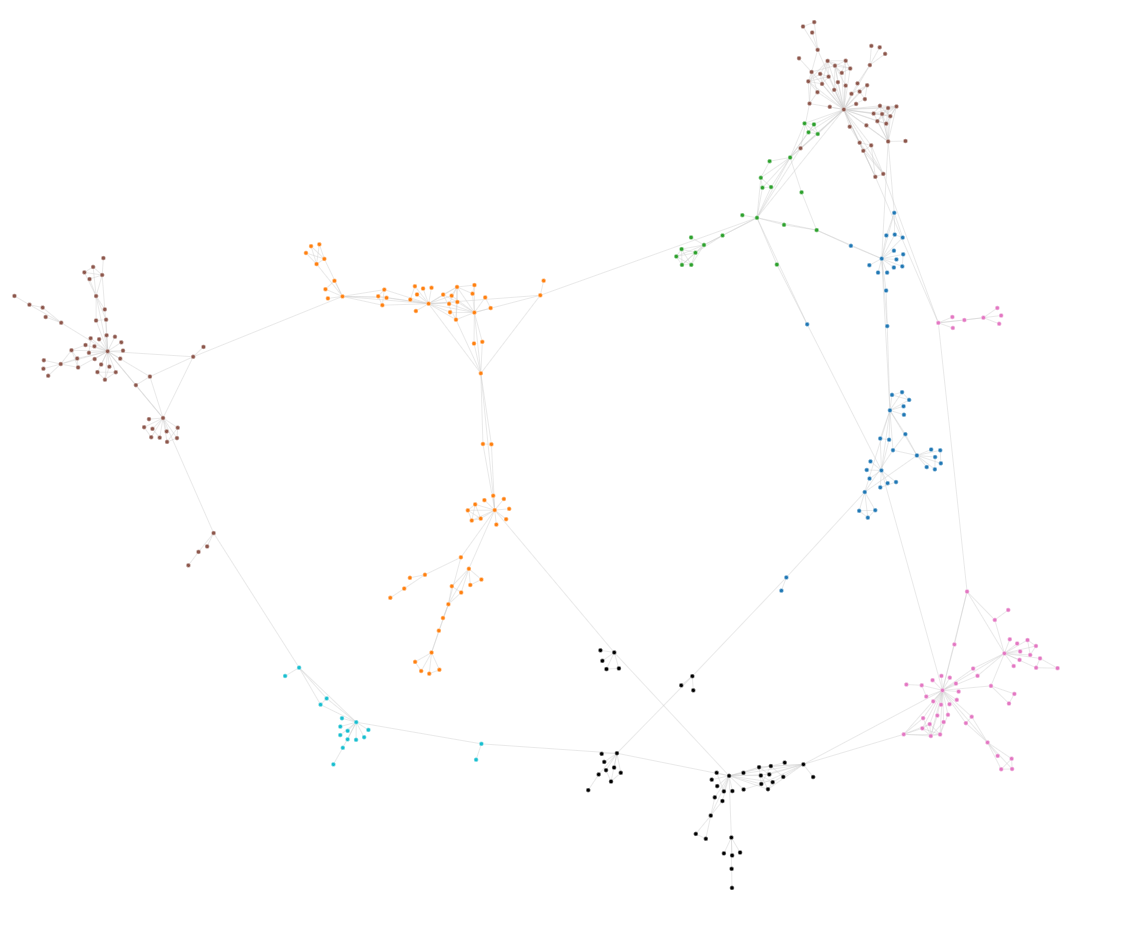 | 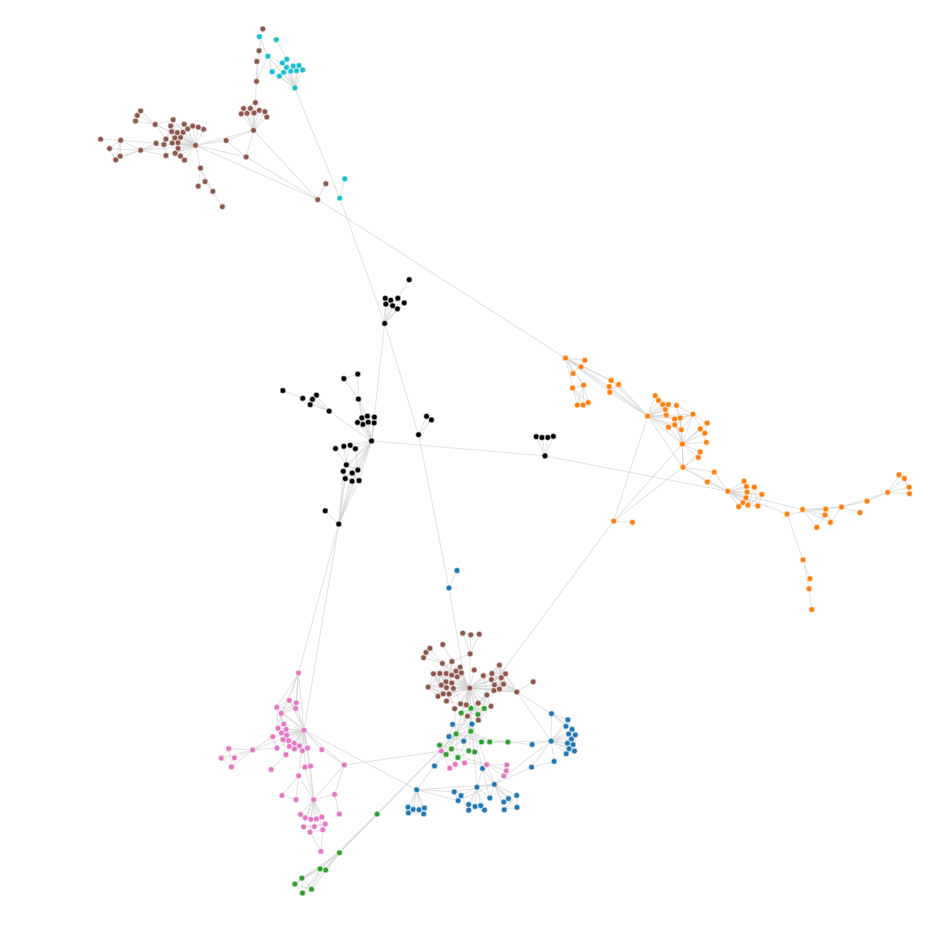 |
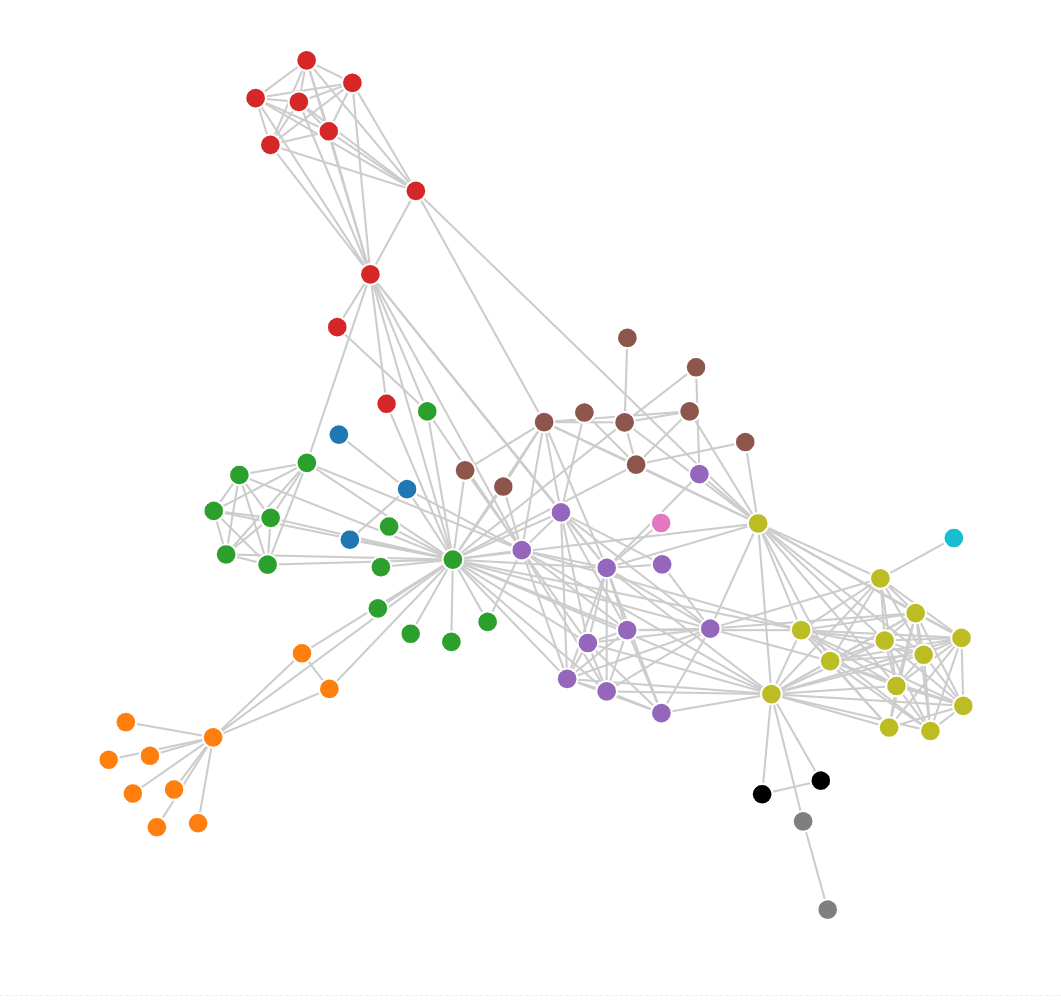 | 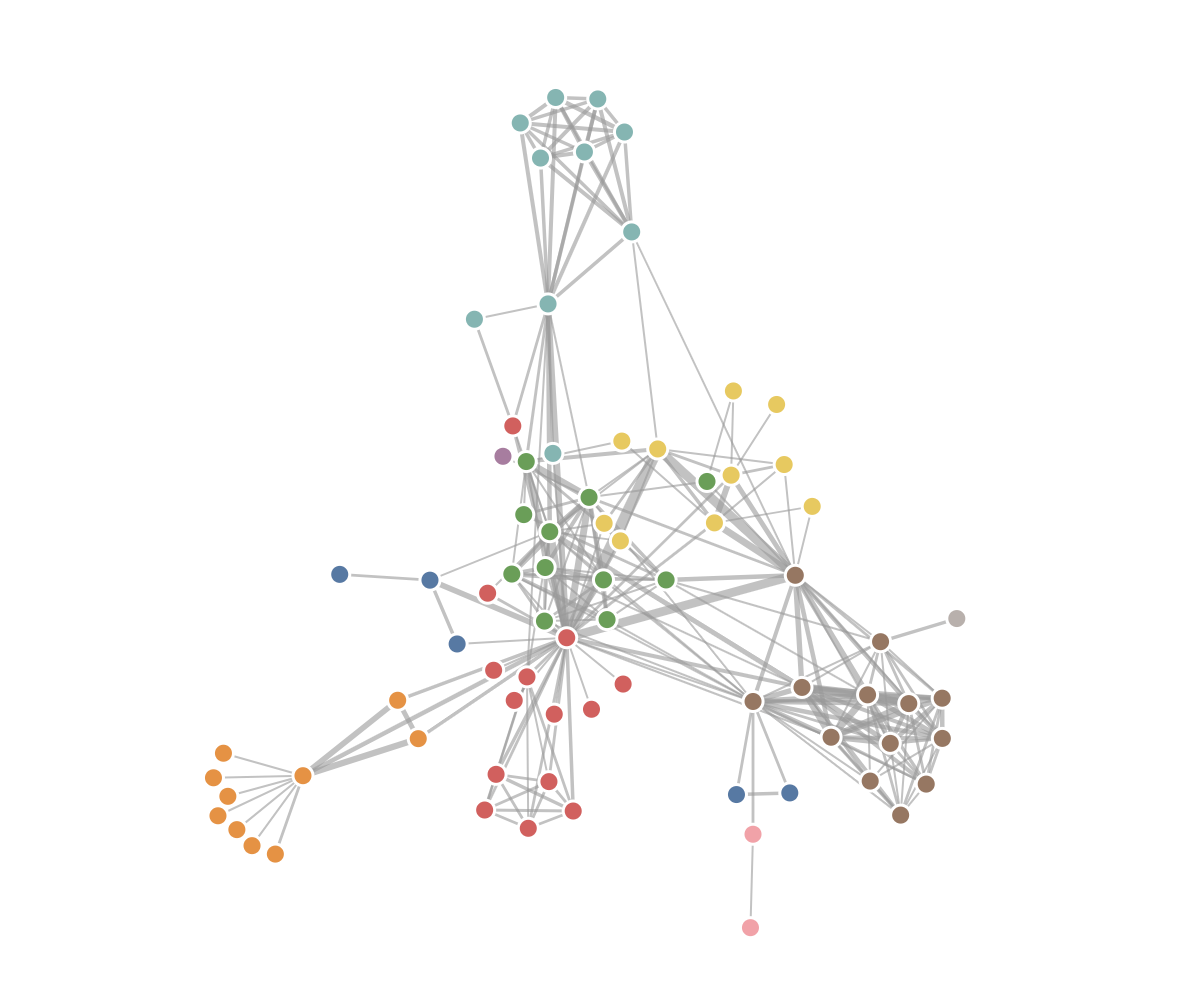 |
配置项
| 字段 | 数据类型 | 描述 |
|---|---|---|
| data | {nodes:any[], edges?:any[]} | [必填] 设置需要布局的数据。nodes 是必须的,edges 是可选的。如果未配置 data,可以先配置其他参数,在后续通过 setData 接口设置数据。 |
| forces | { [key: string]: ForceBase } | 自定义应用的力函数。如果未设置,则使用默认配置。后续可以通过 力函数实例方法 进行增删改查 |
| maxIteration | number | 指定最大迭代次数 |
| clearOnEndOnFirstCall | boolean | [NEW]是否在首次布局结束后清空布局结束回调。常用于首次布局后需要 fitView 或 alignView,而后续布局则保持视窗内容的场景。 |
| tickIterations | number | 每个 tick 进行的迭代次数。默认为 1。tickIterations 越大,总的 tick 次数越少。 |
| initMode | 'pivotMDS'| 'spiral' | 'random' | 指定初始布局方式,默认为 'pivotMDS'。 |
| center | { x: number, y: number } | 指定布局的中心。 |
| onTick | ()=>{} | 每次 tick 后运行的回调函数。常见用法为:刷新画布,达到动画效果。可以通过setOnTick(fn:()=>{}) 进行修改 |
| onEnd | ()=>{} | 布局完成后运行的回调函数。常见用法:平移缩放布局到画布中心。可以通过setOnEnd(fn:()=>{}) 进行修改 |
实例方法
数据和参数
| 实例方法 | 返回值 | 描述 |
|---|
| setOptions(options) | void | 设置上表中的options,用法如 fdp.setOptions({maxIteration:100})。 |
运行状态
| 实例方法 | 返回值 | 描述 |
|---|---|---|
| stop() | void | 停止 timer。迭代也随之停止 |
| start() | void | 重启 timer,不会做其他状态更改 |
| restart() | void | 重新开始运行, 重置 iteration 计数并将 alpha 重置为 options.restartAlpha 并重启 timer |
| step() | void | 手动运行一个迭代步,不通过timer调用 |
| setOnTick(fn:()=>{}) | void | 修改 onTick 回调 |
| setOnEnd(fn:()=>{}) | void | 修改 onEnd 回调 |
力函数
| 实例方法 | 返回值 | 描述 |
|---|---|---|
| configForces(forces: { [key: string]: ForceBase } | Map<string, ForceBase> | undefined) | void | 配置并初始化力。如果未指定力,则使用默认力。 * 会产生如下调用链: configForces -> initializeForces -> force.initialize(nodes) |
| initializeForces() | void | 初始化所有力函数。将节点数据信息灌入力函数,力函数内部进行预计算 |
| addForce(key: string, force: ForceBase) | void | 增加一个力, 键值为 key |
| removeForce(key: string) | void | 删除指定 key 的力 |
| setForce(key: string, options: {}) | void | 修改键值为 key 的力的参数 |
| getForces() | forces: Map<key, force> | 返回FDP实例目前状态的力 Map |
默认力函数
默认力函数使用如下配置:
const forces = new Map<string, ForceBase>([
    ['link', new ForceLink({ edges:[...], options: { distance: 30 } })],
    ['charge', new ForceManyBody({ options: { strength: -30 } })],
    ['collide', new ForceCollision({ options: { radius: 10 } })],
    ['center', new ForceCenter({ options: { x:..., y:... } })],
]);
可以复制该配置到代码中并以此配置力导向布局实例,方便调试和修改力函数配置。
自动配置力函数
自动配置力函数方法 autoFDP 大多用于预先不知晓展示数据的规模和特性的场景。此方法会分析数据规模和数据特征给出推荐的缩放比和力配置。也就是:
- 吸引力
ForceLink - 排斥力
ForceManyBody - 向心力
ForceCenter - 碰撞力
ForceCollision
配置项 options 如下:
| 字段 | 类型 | 描述 |
|---|---|---|
| nodeSize | number | 为了加速计算,节点大小必填。如果节点大小不一,可填入大小的平均值。 |
| graphSize | number[] | 图尺寸。同 graph 的 width 和 height。 |
| scaleFactor | number | 叠加缩放比,默认为 1。如果你的数据集得出的缩放比始终偏大/偏小,可以叠加缩放调整。 |
基础用法为:
import { autoFDP, FDPLayout } from '@visactor/vgraph';

const forces = autoFDP(graph, {
  nodeSize: 10,
  graphSize: [800, 600],
});

const fdp = new FDPLayout({
  data: graph,
  forces,
  ...
});
在默认力的基础上添加类间的引力和斥力,使同类节点更加紧凑。
import { autoFDP, IntraClusterForce, InterClusterForce,FDPLayout } from '@visactor/vgraph';

const forces = autoFDP(graph, {
  nodeSize: 10,
  graphSize: [800, 600],
});
forces.set('attrCluster', new IntraClusterForce({ options: { strength: 0.2 } }));
forces.set('repulCluster', new InterClusterForce({ options: { strength: -10 } }));

const fdp = new FDPLayout({
  data: graph,
  forces,
  ...
});
Web Worker 版本
Web Worker 版本的力导向布局 snycFDP 用于在 Web Worker 中进行同步的大数据量布局计算,比在页面上直接计算耗时会低,用户体验也更好。
Worker 部分示例代码
import { syncFDP } from '@visactor/vgraph';

const ctx = self;

ctx.addEventListener('message', (event) => {
  const { data, options } = event.data;
  syncFDP(data, options);
  ctx.postMessage({ data, options });
});
主流程示例代码
  const worker = new ForceWorker();
  // data 是通用数据结构 { nodes: [], edges: [] }
  worker.postMessage({ data, options: ForceOptions });
  worker.onmessage = (event: any) => {
    graph.data(event.data);
    graph.fitView();
  };
syncFDP 接受的配置项 ForceOptions 如下:
| 字段 | 类型 | 描述 |
|---|---|---|
| maxIteration | number | 指定最大迭代次数。 |
| nodeSize | number | 图中节点大小 |
| graphSize | number[] | 画布大小 |
| autoForce | boolean | 使用自动配置力函数推荐的力参数进行布局 |
| forces | { [key: string]: any } | 自定义力和参数。当未开启 autoForce 并未配置 forces 时会使用默认的力参数进行布局。 |
因此一个简单的同步力导向配置应如此引用:
worker.postMessage({ data, options: {
    maxIteration: 150,
    // 可以开启 autoForces 采用自动配置力函数,开启后再配置 forces 无效
    // autoForces: true,
    nodeSize: 15,
    graphSize: [800, 600],
    forces: {
      link: { distance: 30 },
      manyBody: { strength: -30 },
      collision: { radius: 8 },
      center: { x: 400, y: 300 }
    },
  } });
配置项中力的 key 与正常配置力之间的对应关系如下
| key | 力对象 | 描述 |
|---|---|---|
| link | ForceLink | 引力 |
| manyBody | ForceManyBody | 节点间斥力 |
| collision | ForceCollision | 无重叠力 |
| center | ForceCenter | 中心力 |
| x | ForceX | 水平位置约束力 |
| y | ForceY | 垂直位置约束力 |
| radial | ForceRadial | 距离约束力 |
| intra | IntraClusterForce | 类内吸引力 |
| inter | InterClusterForce | 类间排斥力 |