


快速上手
本章节介绍VTable-Sheet组件的快速上手,包括安装、基本配置和创建第一个电子表格。
安装
使用npm或yarn安装VTable-Sheet组件:
# 使用npm
npm install @visactor/vtable-sheet

# 使用yarn
yarn add @visactor/vtable-sheet
基本用法
引入组件
// ES模块方式引入
import { VTableSheet } from '@visactor/vtable-sheet';

// 或使用CommonJS方式
const { VTableSheet } = require('@visactor/vtable-sheet');
cdn引入
如果只引入vtable-sheet的umd包,因为底层vrender的环境限制是无法正常工作的!!!
需要同时引入vrender和vtable的umd包。
其中vtable的umd包也不能使用unpkg平台的,需要用户fork先vtable的源码,自己打包一份vtable的umd包!!!
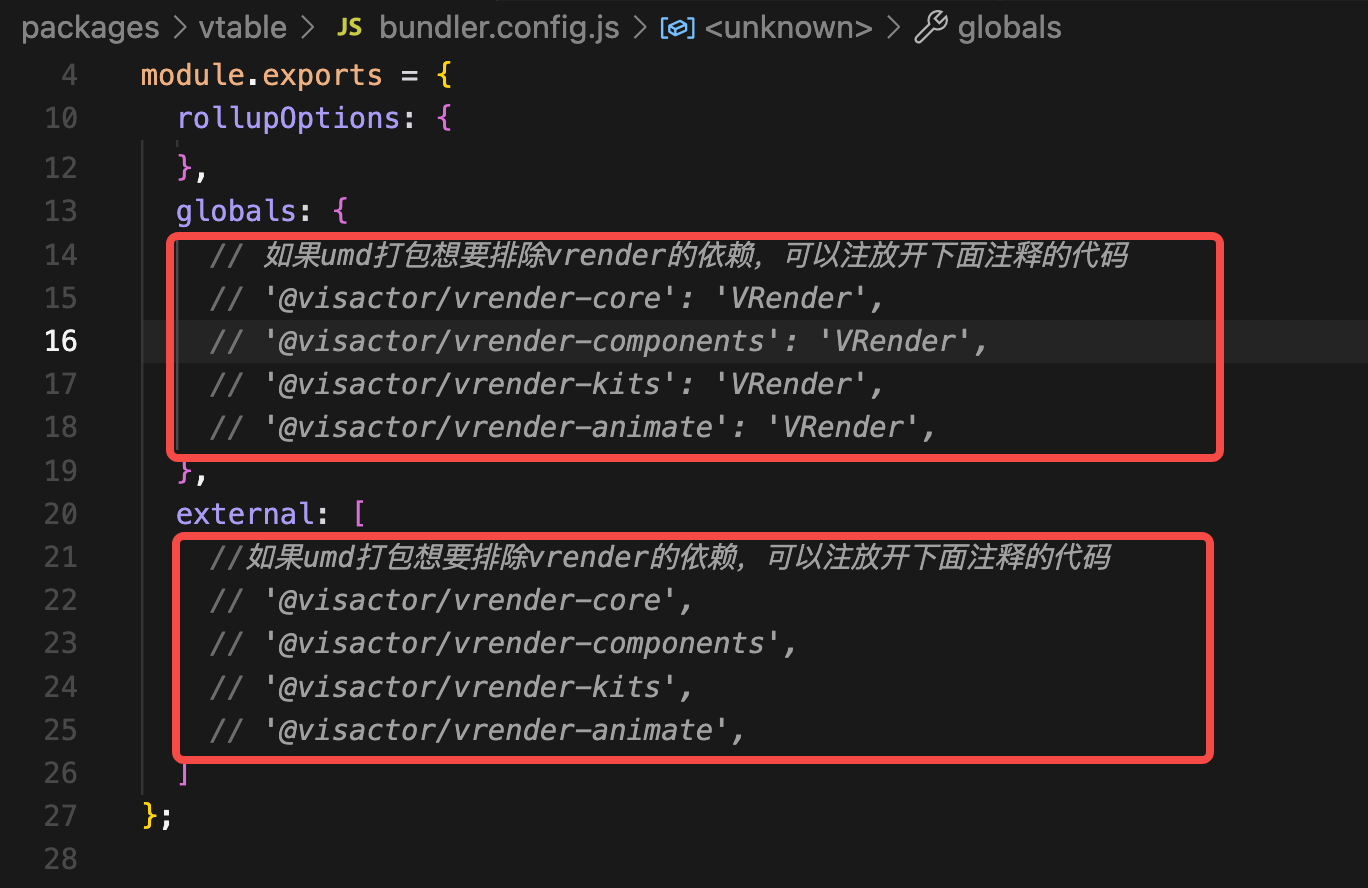
打包之前需要注意要将下图所示打包配置中关于vrender的注释的代码放开。运行命令cd packages/vtable && rushx build得到dist目录下的vtable.js文件。
<script src="https://unpkg.com/@visactor/vrender@latest/dist/index.js"></script>
<script src="vtable.js"></script>
<script src="https://unpkg.com/@visactor/vtable-sheet@latest/dist/vtable-sheet.js"></script>
如果还需要引用插件包vtable-plugins的umd包,可以添加:
<script src="https://unpkg.com/@visactor/vrender@latest/dist/index.js"></script>
<script src="vtable.js"></script>
<script src="https://unpkg.com/@visactor/vtable-plugins@latest/dist/vtable-plugins.js"></script>
<script src="https://unpkg.com/@visactor/vtable-sheet@latest/dist/vtable-sheet.js"></script>
创建基础表格
以下是创建一个简单表格的示例:
// 创建表格实例
const sheetInstance = new VTableSheet(document.getElementById('container'), {
  showFormulaBar: true,  // 显示公式栏
  showSheetTab: true,    // 显示底部表格页切换栏
  defaultRowHeight: 25,  // 默认行高
  defaultColWidth: 100,  // 默认列宽
  sheets: [
    {
      sheetKey: 'sheet1',   // 表格页唯一标识
      sheetTitle: '表格1',  // 表格页显示名称
      columns: [            // 列定义
        { title: '姓名', width: 100 },
        { title: '年龄', width: 80 },
        { title: '部门', width: 120 }
      ],
      data: [               // 表格数据
        ['张三', 28, '技术部'],
        ['李四', 32, '市场部'],
        ['王五', 25, '人事部']
      ],
      active: true          // 设置为当前激活的表格页
    }
  ]
});
配置选项
VTableSheet组件支持丰富的配置选项:
顶层配置
| 选项名 | 类型 | 默认值 | 说明 |
|---|---|---|---|
| showFormulaBar | boolean | true | 是否显示公式栏 |
| showSheetTab | boolean | true | 是否显示底部表格页切换栏 |
| defaultRowHeight | number | 25 | 默认行高 |
| defaultColWidth | number | 100 | 默认列宽 |
| sheets | ISheetDefine[] | [] | 表格页定义数组 |
| theme | ITheme | - | 表格主题配置 |
| VTablePluginModules | Array | [] | 插件模块配置,可以将VTable支持的插件配置到VTableSheet中,也可以禁用掉某些已经内置使用的插件。插件的配置项请参考VTable-Plugins |
| mainMenu | IMainMenu | - | 主菜单配置 |
| undoRedo | { show?: boolean } | { show: true } | 撤销/重做按钮配置 |
| dragOrder | Object | - | 拖拽列顺序和行顺序配置 ,如果sheets中ISheetDefine单独配置过,这个配置会被忽略 |
工作表配置 (ISheetDefine)
| 选项名 | 类型 | 默认值 | 说明 |
|---|---|---|---|
| sheetKey | string | - | 工作表唯一标识 |
| sheetTitle | string | - | 工作表显示名称 |
| columns | IColumnDefine[] | [] | 列定义数组。如果没有配置columns,实际的title在data中,可以配合设置firstRowAsHeader来实现第一行作为表头。如果不想要第一行作为表头,可以配置showHeader为false。 |
| data | any[][] | [] | 表格数据,目前仅支持二维数组不支持json格式数据 |
| active | boolean | false | 是否为当前激活的工作表 |
| showHeader | boolean | true | 是否显示表头 |
| firstRowAsHeader | boolean | false | 是否将第一行作为表头 |
| filter | boolean | object | false | 是否启用过滤功能 |
| columnCount | number | - | 列数量(当不指定columns时使用) |
| rowCount | number | - | 行数量 |
| frozenRowCount | number | 0 | 冻结的行数量 |
| frozenColCount | number | 0 | 冻结的列数量 |
| cellMerge | ICellMerge[] | [] | 单元格合并配置 |
| dragOrder | Object | - | 拖拽列顺序和行顺序配置 |
| columnWidthConfig | Object[] | [] | 列宽配置 |
| rowHeightConfig | Object[] | [] | 行高配置 |
| theme | IThemeDefine | - | 工作表主题配置 |
注意:
columns非必填字段,当设置了columns,表格会将其作为表头,具有VTable表头的所有特性。
如果columns未设置或者是空数组,表格会有一行空表头,如果不想展示这行空表头可以设置showHeader为false,那么会只展示data作为表格body的数据。
如果想直接将data的第一行作为表头,可以配合设置firstRowAsHeader来实现。也可以调用接口setFirstRowAsHeader来实现。
实例方法
VTableSheet实例提供了以下常用方法:
| 方法名 | 参数 | 返回值 | 说明 |
|---|---|---|---|
| getActiveSheet | - | WorkSheet | 获取当前激活的工作表 |
| getSheetByKey | sheetKey: string | WorkSheet | 根据key获取工作表 |
| addSheet | sheetDefine: ISheetDefine | WorkSheet | 添加新的工作表 |
| removeSheet | sheetKey: string | boolean | 删除指定的工作表 |
| getFilterManager | - | FilterManager | 获取过滤管理器 |
| getFormulaManager | - | FormulaManager | 获取公式管理器 |
| getWorkbookHistoryManager | - | WorkbookHistoryManager | 获取工作簿历史管理器 |
| undo | - | void | 撤销最近一次工作簿事务 |
| redo | - | void | 重做最近一次工作簿事务 |
| startHistoryTransaction | - | void | 开始工作簿历史事务 |
| endHistoryTransaction | - | void | 结束工作簿历史事务 |
| saveToConfig | - | IVTableSheetOptions | 将当前状态保存为配置对象 |
| exportSheetToFile | fileType: 'csv' | 'xlsx' | void | 导出当前工作表到文件 |
| importFileToSheet | - | void | 导入文件到当前工作表 |
| release | - | void | 销毁表格实例 |
简单示例
下面是一个完整的HTML示例,展示了如何创建和使用VTable-Sheet组件:
这个基本的示例展示了如何创建一个简单的表格。在后续章节中,我们将深入介绍更多高级功能的使用方法。