


填充柄
在编辑表格场景中,我们提供了填充柄能力,可以通过配置项 fillHandle: true 来开启。填充柄可以帮助用户快速地填充单元格的值,提高编辑效率。
开启填充柄能力配置项:
{
  excelOptions: {
    fillHandle: true;
  }
}
后续 excelOptions 中会扩展更多类似 excel 编辑操作的能力。
填充柄使用方式
VTable 仅从 UI 层面实现的填充柄效果,实际填充内容的生成逻辑需要业务方去实现。
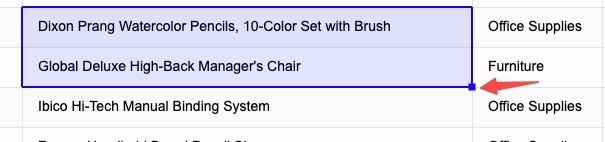
当配置了 fillHandle: true 时,会自动在右下角显示填充柄图标。
接下来介绍结合事件来填充内容的流程。
1. 监听
鼠标点击填充柄图标时触发该事件,可以通过监听该事件来获取当前的选中范围,以便为后续生成单元格内容做准备。
tableInstance.on('mousedown_fill_handle', arg => {
  const startSelectCellRange = tableInstance.getSelectedCellRanges()[0];
  beforeDragMaxCol = Math.max(startSelectCellRange.start.col, startSelectCellRange.end.col);
  beforeDragMinCol = Math.min(startSelectCellRange.start.col, startSelectCellRange.end.col);
  beforeDragMaxRow = Math.max(startSelectCellRange.start.row, startSelectCellRange.end.row);
  beforeDragMinRow = Math.min(startSelectCellRange.start.row, startSelectCellRange.end.row);
  console.log('mousedown_fill_handle', beforeDragMinCol, beforeDragMinRow, beforeDragMaxCol, beforeDragMaxRow);
});
2. 监听
鼠标拖拽填充柄后释放鼠标触发该事件drag_fill_handle_end,通过监听该事件得知填充柄的方向和需要填充的具体单元格范围。
如上一步中调用接口 getSelectedCellRange()得知当前选中范围,结合填充柄的方向,可以计算出需要填充的单元格范围。
也可以调用接口getSelectedCellInfos() 来获取当前选中单元格的值。
3. 填充内容到表格
如上两部生成需要填充的内容,用接口changeCellValues来更改单元格的值。
接口定义:https://visactor.io/vtable/api/Methods#changeCellValues
双击填充柄图标事件
双击填充柄图标时触发dblclick_fill_handle事件,可以通过监听该事件来填充后续单元格内容。