


hover交互
在使用VTable进行数据分析时,hover交互是一个非常实用的功能。通过hover交互,我们可以在鼠标悬停时高亮显示单元格、整行或整列数据,从而帮助用户更好地关注特定信息。本教程将介绍如何在VTable中使用和定制hover交互。
hover交互的模式
VTable支持四种hover交互模式,分别为:十字交叉('cross')、整列('column')、整行('row')和单个单元格('cell')。默认情况下,hover交互模式为十字交叉('cross')。可以通过hoverMode选项进行配置。
例如,将hover交互模式设置为行列交叉:
const table = new VTable.ListTable({
  hover: {
    highlightMode: 'cross'
  }
});
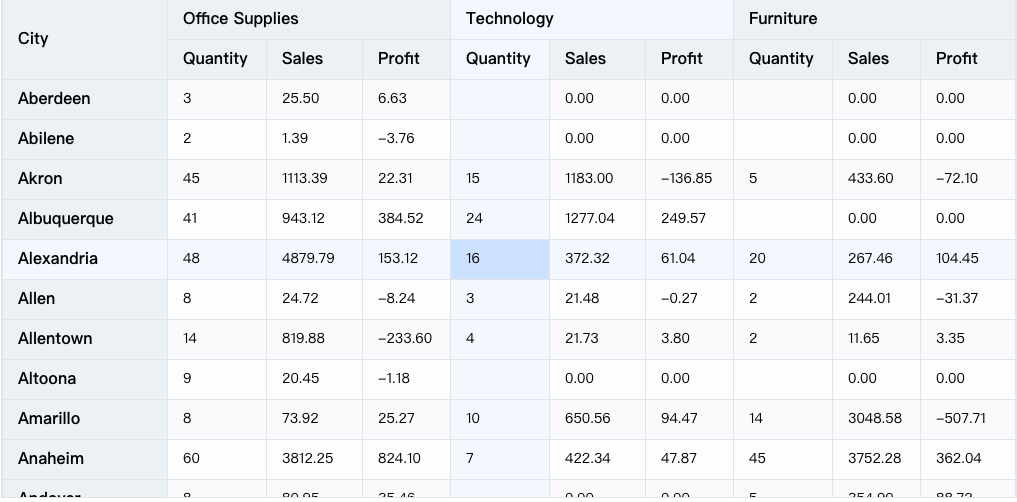
如上图所示,鼠标悬停时单元格所在行列都被高亮显示。
hover交互的样式
VTable允许自定义hover交互的样式,通过theme.bodyStyle.hover配置。
例如,可以设置悬停单元格的背景颜色:
const table = new VTable.ListTable({
  theme:
    VTable.themes.ARCO.extends({
      bodyStyle: {
        hover:{
          cellBgColor:'#FFC0CB',
          inlineRowBgColor: '#FFD700', // 金色
          inlineColumnBgColor: '#ADFF2F' // 绿黄色
        }
      }
    })
});
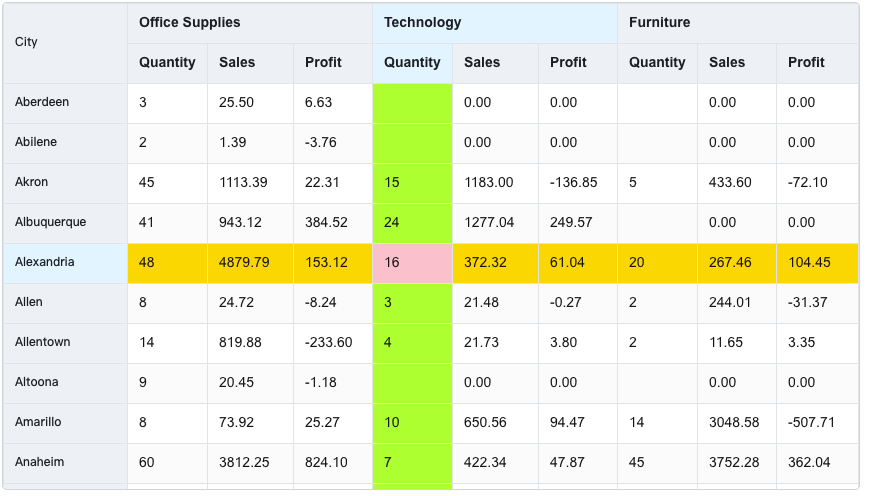
如上图所示,鼠标悬停时单元格背景颜色为粉红色,鼠标悬停时所在整行背景颜色为金色,所在整列背景颜色为绿黄色。
禁用hover交互
VTable允许禁用hover交互,这对于某些需要降低视觉干扰的场景非常有用。
要禁用hover交互,可以将hover.disableHover选项设置为true:
const table = VTable.ListTable({
  hover: {
    disableHover: true
  }
});
此外,如果只希望禁用表头列的hover交互,可以设置如下:
const table = VTable.ListTable({
  hover: {
    disableHeaderHover: true
  }
});
另外有特殊需求场景只针对某一列设置禁止hover交互,可以使用columns.disableHeaderHover及columns.disableHeaderHover选项:
const table = new VTable.ListTable({
  columns: [
    {
    title·: 'ID',
    field:'ID',
      disableHover: true // 禁用某一列表头的hover交互
    }
  ]
});
禁用hover交互后,鼠标悬停时将不会出现高亮效果。
至此,我们已经介绍了VTable中的hover交互,包括交互模式、自定义样式及禁用hover交互等功能。通过对些功能的掌握,您可以根据实际需求更灵活地定制表格的hover交互。