


选择单元格
鼠标点击选择
在使用 VTable 进行数据分析时,可以通过鼠标点击选择单个单元格。选择某个单元格后,可以对该单元进行操作或获取应数据。默认情况下,VTable 允许点击选择单元格。
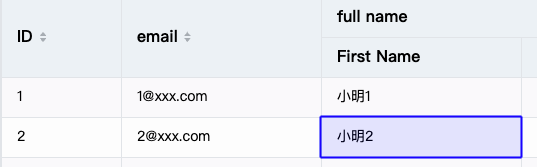
如上图所示,点击单元格 (2, 3) 后,该单元格被选中。
点击表头单元格的行为默认会选中整行或者整列,如果只想选中当前单元格可以设置 select.headerSelectMode 为'cell', 或者只想选中 body 主体中的单元格可以设置 select.headerSelectMode 为'body'。
鼠标框选
除了点击单个单元格外,VTable 还支持鼠标框选,可以通过拖动鼠标选择多个单元格。此功能允许用户一次性选择并多个单元格(按住 ctrl 或者 shift 进行多选)。默认情况下,VTable 开启了鼠标框选功能。
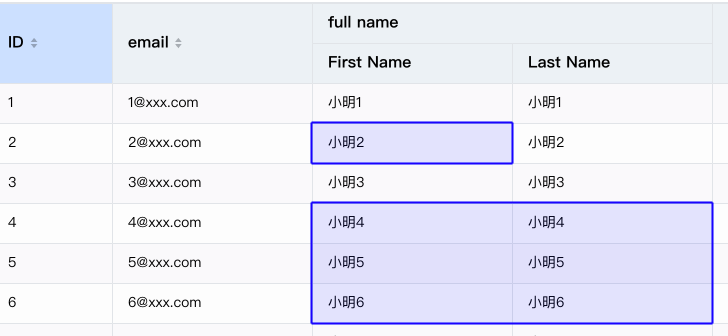
如上图所示,用户通过拖动鼠标选择了多个元格。
调用接口选择
某项业务场景,如与其他模块联动选择,并不是手动鼠标触发选择,可以借助接口来完成选中。
单个单元格选中
用法如下:
// 选中4列5行的单元格
tableInstance.selectCell(4,5);
单元格范围选中
调用接口 selectCells,用法如下:
// 表格中的两个范围:从列1行2到列4行2  从列3行5到列7行8
tableInstance.selectCells([{start:{col:1,row:2},end:{col:4,row:2}},{start:{col:3,row:5},end:{col:7,row:8}}]);
清除当前选中
调用接口clearSelected
选中样式
当选中一个或多个单元格时,VTable 会应用特定的样式,使用户能够识别出选中的单元格。可以通过 theme.selectionStyle 配置选中样式。
例如,要将选中单元格的背景颜色设置为紫色,可以这样配置:
const = new VTable.ListTable({
  theme: {
    selectionStyle: {
        cellBorderLineWidth: 2,
        cellBorderColor: '#9900ff',
        cellBgColor: 'rgba(153,0,255,0.2)',
    }
  }
});
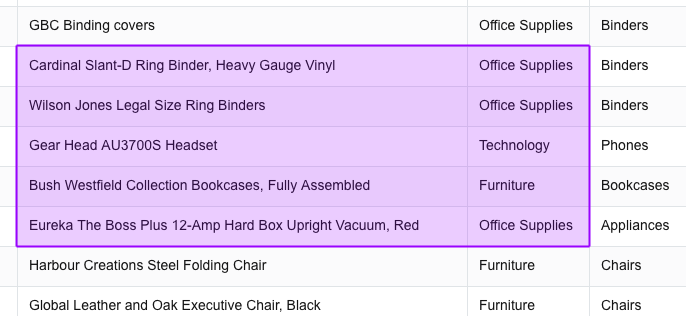
如上图所示,选中的单元格背景颜色为紫色。
选中高亮整行整列
点击单元格,可能有高亮整行或者整列的需求,可以通过如下配置实现:
select: {
 highlightMode: 'cross'  // 可以配置为'cross' 或者 'row' 或者 'column'
}
注意:如果选中多个单元格高亮效果会消失。
高亮的样式可在样式中配置。
全局配置:theme.selectionStyle中,具体配置方式:
theme:{
  selectionStyle:{
    inlineRowBgColor: 'rgb(160,207,245)',
    inlineColumnBgColor: 'rgb(160,207,245)'
  }
}
也可以按表头 headerStyle 及 bodyStyle 分别配置,具体配置方式:
theme:{
   headerStyle: {
    select: {
      inlineRowBgColor: 'rgb(0,207,245)',
      inlineColumnBgColor: 'rgb(0,207,245)'
    }
  },
  bodyStyle: {
    select: {
      inlineRowBgColor: 'rgb(0,207,245)',
      inlineColumnBgColor: 'rgb(0,207,245)'
    }
  }
}
选择复制单元格内容
VTable 提供了复制快捷键功能,用户可以通过设置 keyboardOptions.copySelected 为 true,来开启快捷键复制功能:
const table = new VTable.ListTable({
  keyboardOptions: {
    copySelected: true
  }
});
开启快捷键后,用户可以使用浏览器自带的复制快捷键(如:Ctrl+C,Cmd+C)来复制选中的单元格内容。VTable 内部会维护两种复制格式:
new ClipboardItem({
  'text/html': new Blob([dataHTML], { type: 'text/html' }),
  'text/plain': new Blob([data], { type: 'text/plain' })
})
具体实现逻辑可以参考代码逻辑 https://github.com/VisActor/VTable/blob/develop/packages/vtable/src/event/listener/container-dom.ts
复制其他相关内容:
-
配合复制内容还有个事件叫做
copy_data,在复制时会触发这个事件,返回已复制到剪切板的内容。 -
如果想要通过接口获取选中内容作为复制内容,可调用接口
getCopyValue。 -
另外我们提供了配置项
formatCopyValue来格式化复制的内容,例如:想要在复制的内容后面加个后缀“从 XXXX 复制内容”
开启全选
在对表格数据进行操作时,用户可能希望通过快捷键全选表格中的所有内容。开启全选功能允许用户通过按住 Ctrl 键并按下 A 键,一次性选择表格中的所有内容。需要注意的是,默认是关闭该功能的,使用以下配置开启全选功能:
    keyboardOptions: {
        selectAllOnCtrlA?: boolean | SelectAllOnCtrlAOption;
    }
如果不想同时选中表头或者行号列 可以按照SelectAllOnCtrlAOption进行配置。
禁止选择交互
在某些情况下,可能不希望用户选择某个单元格,此时通过 select 配置禁止选择交互。
例如,要禁止所有单元格的选择交互,可以将 select.disableSelect 设置为 true:
const table new VTable.ListTable({
  select: {
    disableSelect: true
  }
});
若要禁止表头单元格的选择互,可以将 select.disableHeaderSelect 设置为 true:
const table = new VTable.ListTable({
  select: {
    disableHeaderSelect: true
  }
});
禁止选择交互后,用户无法通过点击或拖动鼠标来选择单元格。
再有特殊需求不希望用户能够选择表格中的某些列。针对这种需求,VTable 提供了一个在列上的配置项 column.disableSelect 及 disableHeaderSelect,允许我们禁止某一列的选择【透视表无此配置】。
至此,我们已经介绍了 VTable 的选择单元格功能,包括鼠标点击选择、鼠标框选、禁止选择交互、选中样式以及选择复制单元格内容。通过掌握这些功能,您可以更便捷地在 VTable 中进行数据分析与处理。