


拖拽表头换位
在复杂数据表格中,列的顺序可能会影响我们对数据的分析和理解。有时我们需要在列之间进行对比,而这些列在初始表格中可能相距较远,拖拽表头换位功能就能够让我们快速调列顺序,提高数据分析效率。
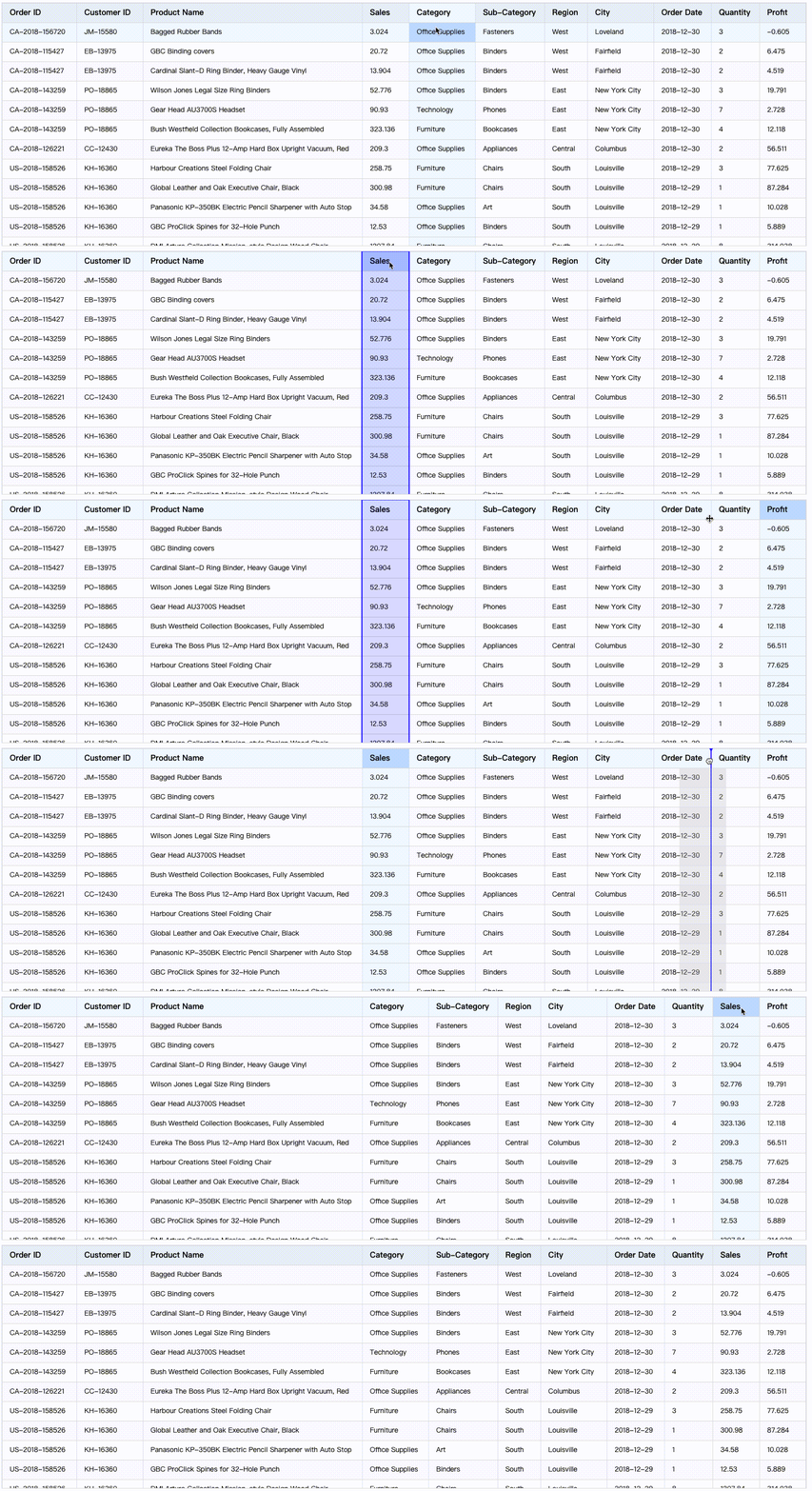
开启换位功能
默认情况下,VTable 的拖拽表头换位功能处于关闭状态。要启用此功能,需要将 dragHeaderMode 设置为 'all'、'column' 或 'row'。其中:
'all'表示所有表头均可换位'none'表示不可换位'column'表示只有列表头可换位'row'表示只有行表头换位
const table = new VTable.ListTable({
  dragOrder: {
    dragHeaderMode: 'all'
  }
});
配置好 dragHeaderMode 之后,您就可以拖拽表头进行换位了。
换位标记线样式配置
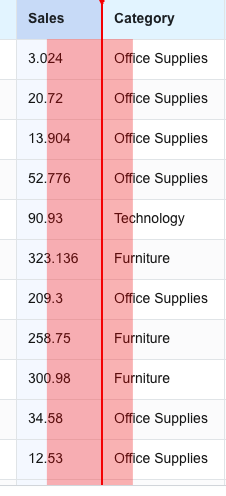
我们可以为换位标记线配置样式,以便更好地呈现表格的外观。通过设置 theme.dragHeaderSplitLine,可以实现这一功能,具体配置项有:
'lineColor'拖拽标记线的颜色'lineWidth'拖拽标记线的线宽'shadowBlockColor'拖拽时阴影区域的颜色
以下是一个配置示例:
const table = new VTable.ListTable({
  theme: {
    dragHeaderSplitLine: {
      lineColor: 'red',
      lineWidth: 2,
      shadowBlockColor: 'rgba(255,0,0,0.3)'
    }
  }
});
在这个示例中,我们将拖拽表头换位的标记线颜色设置为红色,并设置了边框线宽为 2,以及透明度为 0.3 的红色阴影。
禁止某一列换位
有时候,我们不希望某些列参与拖拽换位。针对这种需求,VTable 提供了针对列的配置项 columns.dragHeader。通过为某一列配置 columns.dragHeader: false,可以禁止该列拖拽换位。
const table = new VTable.ListTable({
  columns: [
    { title: '日期', cellType: 'text', dragHeader: true },
    { title: '销量', cellType: 'text', dragHeader: false },
    { title: '销售额', cellType: 'text', dragHeader: true }
  ]
});
如上述代码,“销量”列不可拖拽换位。
限制冻结列的拖拽
拖拽表头移动位置 针对冻结部分的规则根据业务场景选择不同的效果,如可以禁止拖拽冻结列,或者调整冻结列的数量。
可以通过下面的配置进行约束(仅针对 ListTable 生效):
dragOrder: {
  // 拖拽表头移动位置 针对冻结部分的规则  默认为fixedFrozenCount
  frozenColDragHeaderMode?: 'disabled' | 'adjustFrozenCount' | 'fixedFrozenCount';
}
不同规则描述如下:
- "disabled"(禁止调整冻结列位置):不允许其他列的表头移入冻结列,也不允许冻结列移出,冻结列保持不变。
- "adjustFrozenCount"(根据交互结果调整冻结数量):允许其他列的表头移入冻结列,及冻结列移出,并根据拖拽的动作调整冻结列的数量。当其他列的表头被拖拽进入冻结列位置时,冻结列数量增加;当其他列的表头被拖拽移出冻结列位置时,冻结列数量减少。
- "fixedFrozenCount"(可调整冻结列,并维持冻结数量不变):允许自由拖拽其他列的表头移入或移出冻结列位置,同时保持冻结列的数量不变。
至此,我们已经介绍了 VTable 的拖拽表头换位功能,括拖拽表头换位功能的开启、拖拽表头换位标记线的样式配置以及某一列是否可以拖拽。通过掌握这些功能,您可以更便捷地在 VTable 中进行数据分析与处理。
移动位置结束时验证
我们内部默认的验证规则是:如果是表头层级结构情况下拖拽,则不允许跨父级移动位置,只允许在同父级中移动位置。如果是基本表格利用行序号rowSeriesNumber来拖拽数据顺序,是不会进行校验的。当不满足默认的验证规则时,VTable是在鼠标移动过程中出现禁止拖拽的鼠标样式。
但也有些业务需求是说要在拖拽结束时进行校验是否满足拖拽换顺序的条件,如果不满足业务层会进行提示或者其他操作。实现这个需求可以通过钩子函数 validateDragOrderOnEnd 进行验证,如果返回 true 则移动成功,如果返回 false 则移动失败。
dragOrder: {
  validateDragOrderOnEnd(source, target) {
    return true;
  }
}
ListTable移动数据顺序
ListTable 数据换位说明:
针对基本表格 ListTable 的应用场景中,我们可能需要将数据顺序进行调整。VTable 提供了 rowSeriesNumber 行序号配置,在IRowSeriesNumber中有个 dragOrder 属性,当设置为 true 时,会在序号单元格中显示拖拽的图标,您可以通过拖拽来调整数据的顺序。具体可以参考教程。
在树形结构中拖拽换位
如果是树形结构展示结构,我们内部限制了只能同父级节点之中拖拽换位。如果想要更灵活的调整方式可以传入 dataSource 对象,并传入对象上的两个方法canChangeOrder和changeOrder。
以下是一个示例,通过复制 dataSource,可以实现拖拽顺序时不严格约束同父级之间移动位置,而是可以跨父级移动位置,但是约定只能移动到层级相同的位置上: