


快速上手
@VisActor/VChart 提供从数据到展现的全流程解决方案,以“可视化叙事”及“智能化”为核心竞争力。大语言模型强大的生成能力为 VChart 提供了一个自然语言的交互接口,允许我们通过自然语言直接调用 VChart 的各项能力,简单、快速、高质量地完成图表生成与编辑。 @VisActor/VMind 是基于 VChart 和大语言模型的图表智能模块,提供图表智能推荐、智能配色、对话式图表编辑等能力,能够极大地降低 VChart 的使用门槛,提高用户创作数据可视化作品的效率。 在本教程中,我们将介绍如何使用 VMind 组件 生成一个简单的图表。
获取 VMind
使用 NPM 包
首先,你需要在项目根目录下使用以下命令安装 VMind
# 使用 npm 安装
npm install @visactor/vmind

# 使用 yarn 安装
yarn add @visactor/vmind
VMind 需要配合 VChart 一起使用。为了进行图表绘制,你还需要在项目中引入 VChart。具体教程详见 快速上手
引入 VMind
通过 NPM 包引入
在 JavaScript 文件顶部使用 import 引入 VMind
import VMind from '@visactor/vmind';
初始化 VMind 实例
首先我们需要初始化一个 VMind 实例,并用它完成后续操作。VMind 目前仅支持 OpenAI GPT-3.5 模型,你需要提供OpenAI API key才能使用。未来我们将支持更多的大模型,并允许用户自定义调用大模型的方法。 使用以下代码初始化一个 VMind 实例:
const vmind = new VMind(openAIKey); //传入您的openAI key
图表智能生成模块
在传统的图表生成步骤中,为了制作一个完整的图表,你需要完成以下步骤:
- 首先准备一份想要进行展示的数据
- 指定一个图表类型(图表推荐)
- 描述数据中的字段如何映射到图表的视觉通道上(字段映射)
- 对各个元素进行样式修改,并设置图表色板(智能配色)
而使用 VMind 生成一张图表,你仅需要:
- 提供一份想要展示的数据(csv 格式)
- 描述你对图表的要求,例如想在图表中展示哪些信息,使用何种风格的配色等等
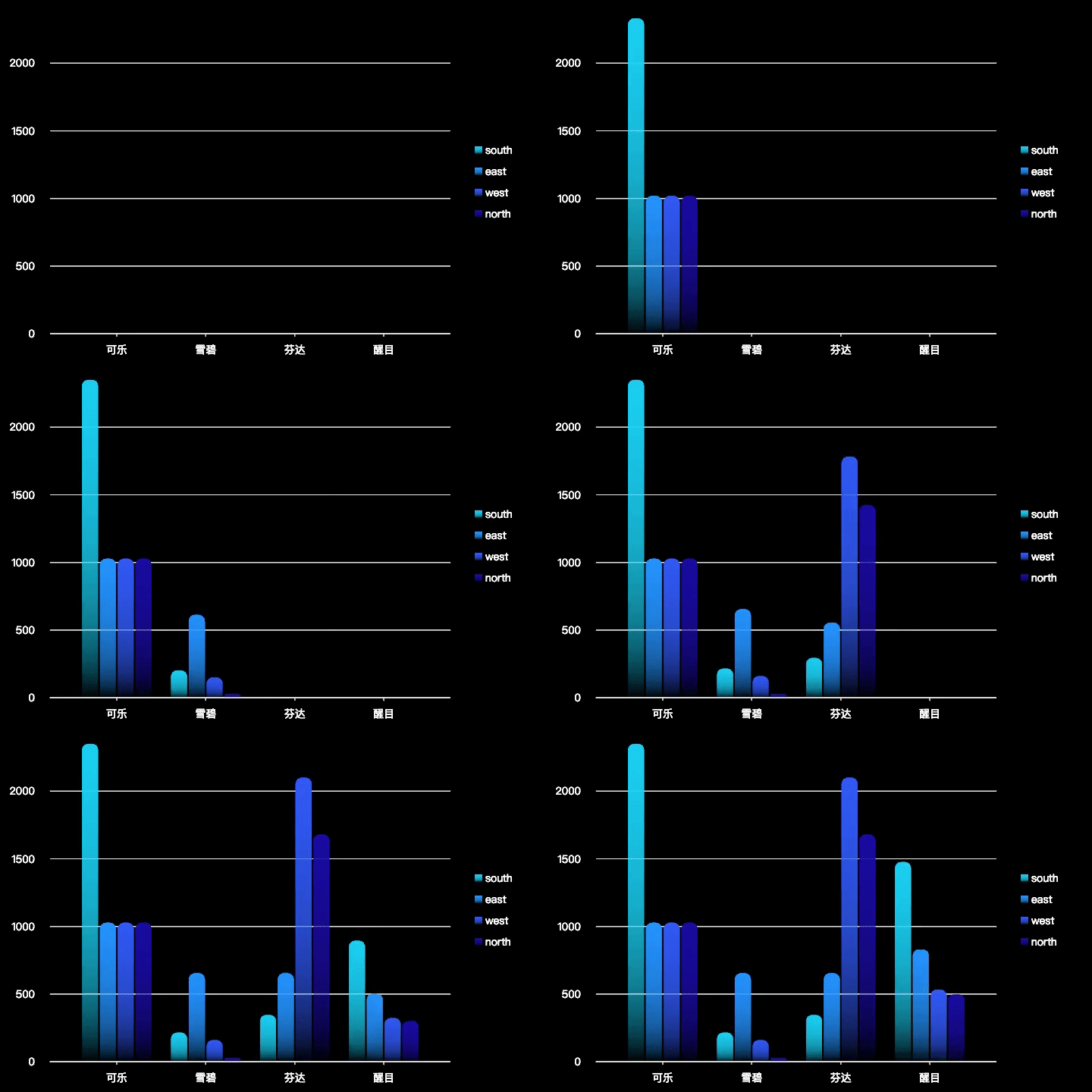
例如,我们想使用下面的商品销售额数据,展示不同区域各商品销售额:
| 商品名称 | region | 销售额 |
|---|---|---|
| 可乐 | south | 2350 |
| 可乐 | east | 1027 |
| 可乐 | west | 1027 |
| 可乐 | north | 1027 |
| 雪碧 | south | 215 |
| 雪碧 | east | 654 |
| 雪碧 | west | 159 |
| 雪碧 | north | 28 |
| 芬达 | south | 345 |
| 芬达 | east | 654 |
| 芬达 | west | 2100 |
| 芬达 | north | 1679 |
| 醒目 | south | 1476 |
| 醒目 | east | 830 |
| 醒目 | west | 532 |
| 醒目 | north | 498 |
使用以下代码,获得图表 spec:
const csvData = `商品名称,region,销售额
可乐,south,2350
可乐,east,1027
可乐,west,1027
可乐,north,1027
雪碧,south,215
雪碧,east,654
雪碧,west,159
雪碧,north,28
芬达,south,345
芬达,east,654
芬达,west,2100
芬达,north,1679
醒目,south,1476
醒目,east,830
醒目,west,532
醒目,north,498`;
const describe = '帮我展示不同区域各商品销售额';
const { spec, time } = await(vmind.generateChart(csvData, describe)); //图表智能生成,传入您的csv格式的数据和图表描述,返回图表spec和图表动画时长
接下来,我们就可以使用 VChart 绘制生成的图表。 在绘图前我们需要为 VChart 准备一个具备高宽的 DOM 容器。
<body>
  <!-- 为 vchart 准备一个具备大小(宽高)的 DOM,当然你也可以在 spec 配置中指定 -->
  <div id="chart" style="width: 600px;height:400px;"></div>
</body>
接下来,我们创建一个 VChart 实例,传入刚刚生成的 spec 和 DOM 容器的 ID:
// 创建 vchart 实例
const vchart = new VChart(spec, { dom: 'chart' });
// 绘制
vchart.renderSync();
生成的图表如下:
我们还可对图表提更多的要求,例如:
const describe = '帮我展示不同区域各商品销售额,使用折线图,region做x轴';
const { spec, time } = await(vmind.generateChart(csvData, describe)); //图表智能生成,传入您的csv格式的数据和图表描述,返回图表spec和图表动画时长
生成的图表如下:
导出 GIF 和视频
VMind 支持将生成的图表导出为 GIF 格式的动画和视频,随时随地进行分享。 下面将展示如何获得图表 GIF 和视频的 ObjectURL:
//导出视频
const videoSrc = await vmind.exportVideo(spec, time); //传入图表spec和视频时长,返回ObjectURL
//导出GIF图片
const gifSrc = await vmind.exportGIF(spec, time); //传入图表spec和GIF时长,返回ObjectURL
一旦获得图表的 ObjectURL,我们可以将其保存为文件。以保存视频文件为例:
//创建dom元素,实现文件下载
const a = document.createElement('a');
a.href = videoSrc;
a.download = `${filename}.mp4`; //设置保存的文件名
a.dispatchEvent(new MouseEvent('click')); //保存文件
总结
本章介绍了如何安装并使用 VMind 进行图表生成,并演示了如何将生成的图表保存为 GIF 和视频。VMind 目前支持柱状图、饼图、折线图、散点图、词云、动态条形图,更多图表类型正在开发中。VMind 能够根据用户数据和展示意图,推荐合适的图表类型,并将字段映射到合适的视觉通道上,自动生成符合用户需求的色板,降低用户进行数据可视化的门槛,帮助您轻松完成数据叙事。