


Label 数据标签
在使用 VChart 进行图表可视化时,不仅需要展示各种图形元素,还可以通过数据标签(Label)来展示更加详细的信息。数据标签可以让用户更直观地了解和分析图表中的数据点。
VChart 支持多种类型的图表,包括柱状图、折线图、饼图、面积图和散点图等,每种图表都可以通过配置标签(label)来实现数据标签的显示和样式设置。在本教程中,我们将详细介绍如何在 VChart 的各类图表中使用数据标签。
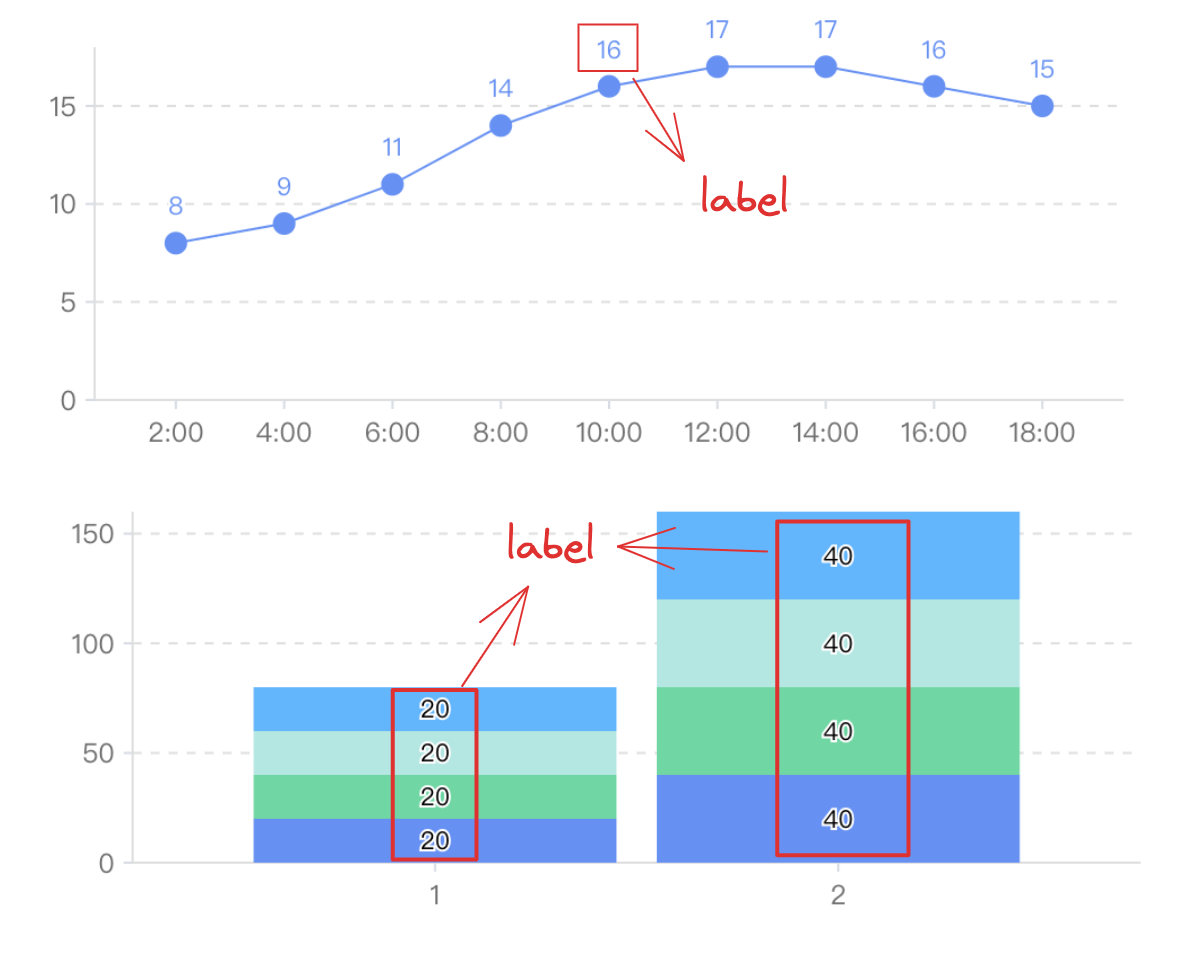
标签样式
在 VChart 中,数据标签的样式可以通过配置 label.style 来配置。以下是一个设置柱状图数据标签样式的示例:
{
  "type": "line",
  "label": {
    "visible": true,
     "offset": 2,
    "style":{
      "fill": "#333",
      "fontSize": "14",
      "fontWeight": "bold"
    },
   ...
  }
}
在这个示例中,我们为折线图的数据标签设置了一些基本样式:
visible:设置为true表示显示数据标签,默认不显示标签。position:设置数据标签的位置,这里设置为top,表示标签位于图形的上方。offset: 设置标签和图形的间距。style:设置标签文本的样式。fill:设置标签文本的填充色。fontSize:设置标签文本的字体大小。fontWeight:设置标签文本的字体粗细。
文字图元的支持的配置属性可以参考配置项文档。
你可以在下面的例子中尝试编辑标签的样式:
类似地,您可以为其他类型的图表设置相应的数据标签样式。
自定义标签
VChart 支持通过自定义函数来配置标签内容。例如,可以将柱状图的数量显示为千分位形式,或者为饼图的百分比添加圆括号等。
以下是一个使用自定义标签函数将柱状图数值显示为千分位的示例:
{
  "label": {
    "visible": true,
    "style":{
      "text": (datum) =>  datum.value.toLocaleString();
    }
  }
}
在这个示例中,我们为 label.style 添加了一个 text 属性,其值是一个 JavaScript 函数。该函数接受一个参数 datum,表示数据点的原始数据,并返回经过处理后的标签文本。
标签躲避
在某些情况下,数据标签可能会遇到重叠的问题,尤其是在数据点密集的图表中。为了解决这个问题,VChart 支持在折线图、面积图、柱状图、饼图、散点图等图表中通过配置项设置标签躲避策略。
{
  "label": {
    "visible": true,
    "overlap": {
      // 标签发生重叠时是否隐藏
      "hideOnHit": false,
      "strategy": [{ "type": "position", "position": ["inside-top", "top"] }]
    },
    // 不进行标签躲避处理
    "overlap": false
  }
}
在这个示例中,我们为散点图的数据标签设置了以下选项:
overlap:若设置为false表示关闭标签躲避功能。overlap.hideOnHit:设置标签发生重叠时不隐藏。overlap.strategy:设置标签发生重叠时的处理策略。详细策略配置可以参考配置文档
这里是一个柱状图自定义标签防重叠策略的示例:
通过本教程,您应该已经了解了如何在 VChart 的图表中使用数据标签。请继续探索 VChart 的其他功能以创建更丰富多样的图表可视化效果。