


飞书小程序
我们为飞书小程序提供 @visactor/lark-vchart 图表组件库,可以通过 npm 引入。
示例项目: examples 使用飞书开发者工具导入即可。
环境要求
飞书版本 >= 3.45。 飞书开发者工具
重要事项说明
1. 序列化问题
飞书小程序现阶段由于序列化问题,还不支持在 setData 以及 triggerEvent 中传递复杂对象及函数,只支持可序列号的数据。因此 events 功能, chartinit 回调参数, chartready 回调参数暂不可用。
如果你需要在图表 spec 上使用回调,目前可以通过如下方法来解决这个问题,我们以给饼图给 label text 回调函数为例来说明(具体代码:链接),详细步骤参考如下(用户可以视情况而调整策略,这里只提供一个基本的思路和步骤):
-
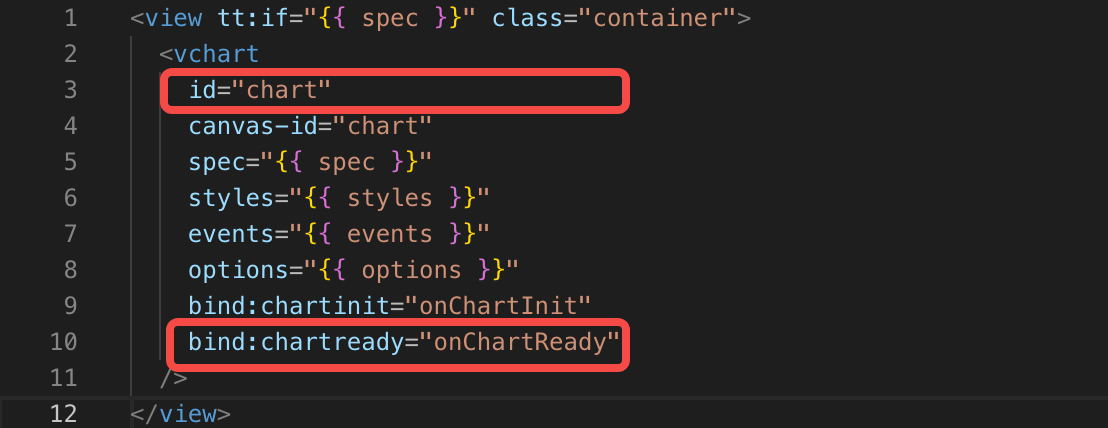
step1: 在声明图表组件的时候配置 id 和 chartOnReady 事件,以便在空图表渲染完成后 updateSpec
-
step2: 在初始化图表时, 声明空图表(图表类型和数据是必须声明的,数据声明为空数组即可)

-
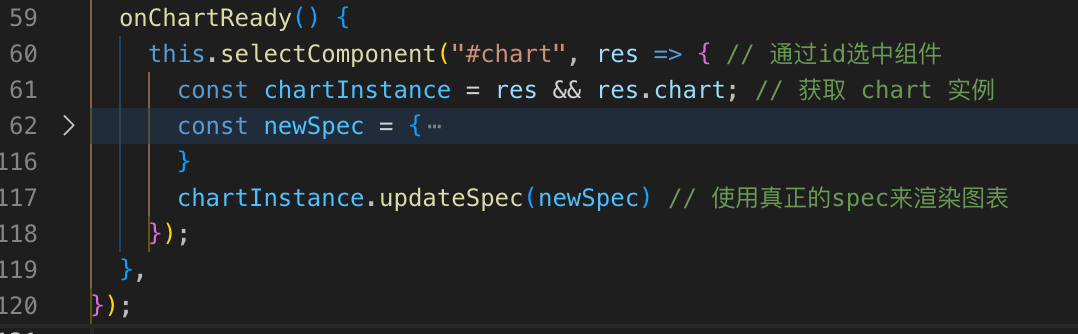
step3: 在 onChartReady 事件中,通过 selectComponent 来获取组件和图表实例,并更新图表实例的 spec
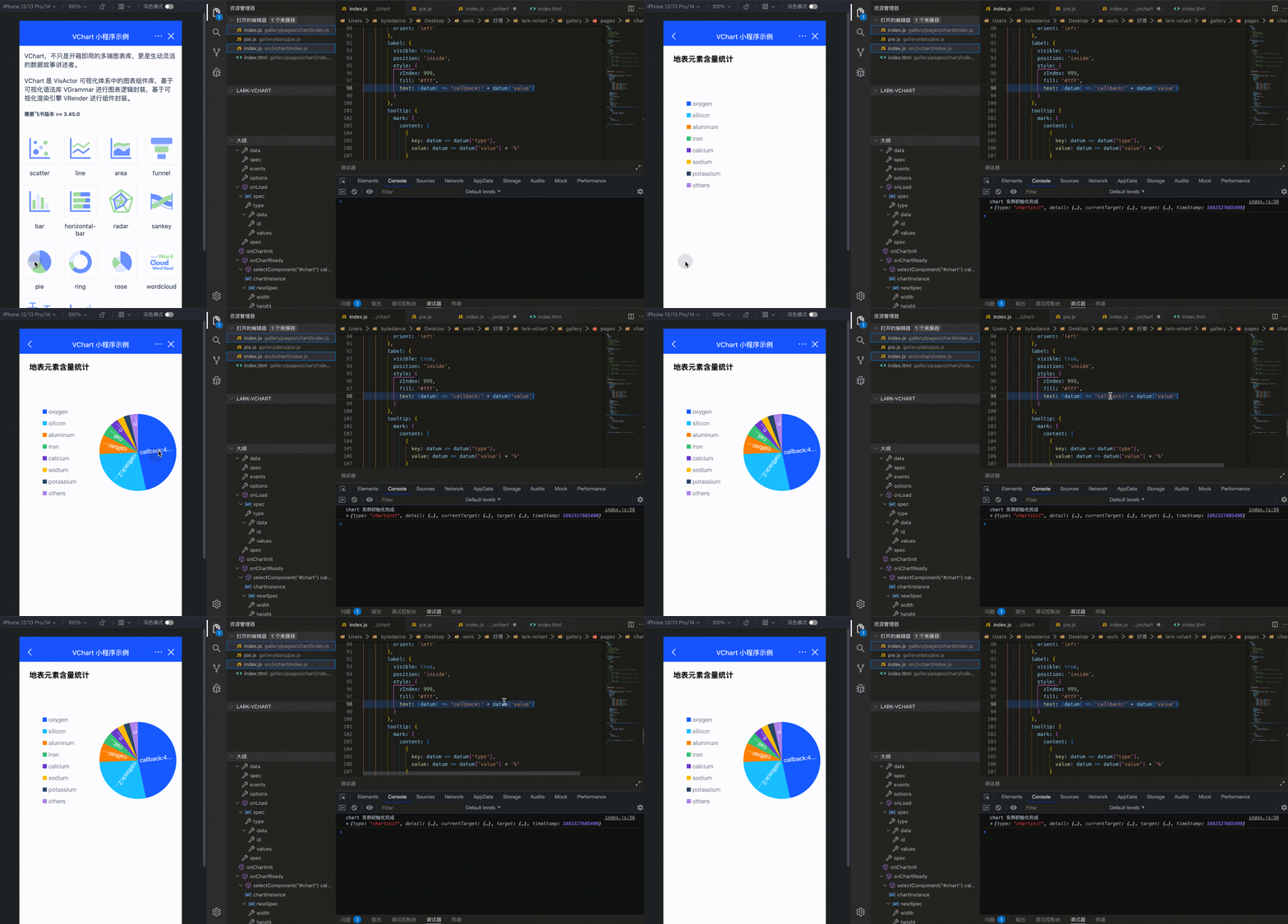
- 效果: 饼图的 label 的回调函数成功生效
2. 如何获取图表实例
针对一些需要使用到 chart 实例的功能,目前可以通过 selectComponent ,在给组件 <chart id="chart1"> 标明 id 属性后,通过 selectComponent 拿到图表实例,如下所示:
onChartReady() {
	console.log('chart 实例渲染完成');
	this.selectComponent("#chart1", res => {
		const chartInstance = res && res.chart; // 获取 chart 实例
		// ...
	});
},
API
@visactor/lark-vchart 图表组件使用示例如下:
<chart
  canvas-id="chart"
  spec="{{ spec }}"
  styles="{{ styles }}"
  events="{{ events }}"
  bind:chartinit="onChartInit"
  bind:chartready="onChartReady"
/>
canvas-id为图表 id,与 dom 的 id 一致,请确保 id 不重复。spec是 VChart 的核心概念,跨端组件的 spec 与 PC 端保持一致。图表配置例子可以参见 VChart 图表示例 。对于不熟悉 VChart 的用户,可以参见 快速开始 VChart 教程。styles为图表容器样式,可以用于控制图表宽高等样式。events是一个对象数组,用于注册一系列事件,其定义如下,具体的事件名称、事件筛选配置以及回调函数的参数详见 VChart 事件 API
interface IEvent {
  /**
   * 事件的名称
   */
  type: string;
  /**
   * 事件 API 中的事件筛选配置
   */
  query?: object;
  handler: (event) => void;
}
bind:chartinit是一个回调函数,在图表初始化完成后调用。bind:chartready是一个回调函数,在图表完成渲染后调用。
如何使用
前提
在使用 VChart 飞书小程序组件库前,请确保你已经了解过飞书开放平台的相关文档介绍。
Step1: 开启 npm 能力
开启编辑器 > 详情 > 本地设置 > 使用 npm,具体操作可阅读开启 npm 能力。
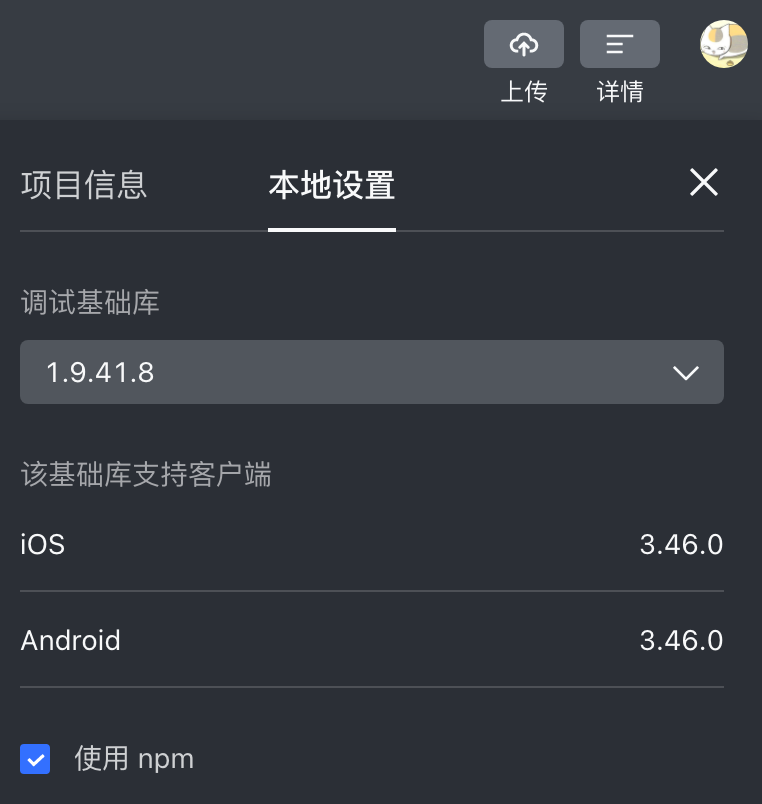
务必注意:npm 包的 package.json 文件需要在 project.config.json 所定义的 miniprogramRoot 内。
Step2: 安装
$ npm install @visactor/lark-vchart
Step3: 创建 demo 页面
结构如下:
├── pages
│ └── demo
│ └── index.js # 页面 js
│ ├── index.json # 页面 json 配置
│ ├── index.ttml # 页面 xml 结构
│ ├── index.ttss # 页面样式
Step4: 引用组件
在 index.json 中配置如下内容即可,使用 chart 自定义组件。
{
  "usingComponents": {
    "chart": "@visactor/lark-vchart/index"
  }
}
Step5: 创建图表
- 在
index.ttml准备如下的 xml 结构:
<chart
  canvas-id="chart"
  spec="{{ spec }}"
  styles="{{ styles }}"
  events="{{ events }}"
  bind:chartinit="onChartInit"
  bind:chartready="onChartReady"
/>
- 在
index.js中准备图表的所需的配置
Page({
  data: {
    canvasId: 'chartId', // canvasId 图表唯一Id
    events: [], // events 自定义事件
    styles: `
      height: 50vh;
      width: 100%
    `, // 样式字符
    // 图表配置项
    spec: {
      type: 'pie',
      data: [
        {
          id: 'data1',
          values: [
            { value: 335, name: '直接访问' },
            { value: 310, name: '邮件营销' },
            { value: 274, name: '联盟广告' },
            { value: 123, name: '搜索引擎' },
            { value: 215, name: '视频广告' }
          ]
        }
      ],
      outerRadius: 0.6,
      categoryField: 'name',
      valueField: 'value'
    }
  },
  onLoad: function (options) {}
});
问题反馈
如果在使用过程中发现问题,欢迎在 GitHub issues 中向我们反馈,非常感谢!