


微信小程序
前提必读
微信小程序出于对小程序启动速度的考虑,限制了小程序的代码包不能超过 2MB,而我们目前构建的微信小程序渲染环境的 vchart 产物已经有 1.82M,所以保证包大小,我们建议用户手动引入 vchart 构建产物的方式来在微信小程序上使用,在下文我们会详细讲解使用方式。
@visactor/wx-vchart 包我们仍会保留,后续我们会继续对包体积进行优化,同时会提供在线定制的工具让用户按需构建产物,以更好得控制包大小。
手动引入 vchart 构建产物
自 1.7.0 版本开始,我们为微信小程序默认提供了简单版本的 vchart 构建产物,它包含的图表类型和组件如下:
- 图表类型:折线图、面积图、柱状图、饼图以及柱线组合图
- 组件类型:坐标轴,离散图例,tooltip, crosshair 以及 label
如果目前我们默认提供的简单版本的 vchart 构建产物能满足你的需求,那么你就可以先引用该脚本,后续我们会提供在线定制的工具让用户按需构建产物。
下面具体介绍下使用方式。
如何使用
除了阅读下面的使用说明,也可以直接移步示例 demo wx-example。
通过封装自定义组件使用
这一步可以直接拷贝 wx-example 中的 chart 文件夹,然后将 chart/vchart/index.js 替换成你的 vchart 构建产物,该代码同 @visactor/wx-vchart 中的组件封装代码一致。具体的封装逻辑详见源码。
使用自定义组件
- 引用组件
在 index.json 中配置如下内容即可,使用 chart 自定义组件。
{
  "usingComponents": {
    "chart": "../chart/index"
  }
}
- 创建图表
在 index.ttml 准备如下的 xml 结构:
<chart
  canvas-id="chart"
  spec="{{ spec }}"
  styles="{{ styles }}"
  events="{{ events }}"
  bind:chartinit="onChartInit"
  bind:chartready="onChartReady"
/>
在 index.js 中准备图表的所需的配置
Page({
  data: {
    spec: {},
    events: [],
    options: {}
  },
  chartType: '',
  stage: undefined,
  onLoad(options) {
    this.chartType = options.name || '';
    const spec = {
      type: 'bar',
      data: [
        {
          id: 'barData',
          values: [
            { type: 'Autocracies', year: '1930', value: 129 },
            { type: 'Autocracies', year: '1940', value: 133 },
            { type: 'Autocracies', year: '1950', value: 130 },
            { type: 'Autocracies', year: '1960', value: 126 },
            { type: 'Autocracies', year: '1970', value: 117 },
            { type: 'Autocracies', year: '1980', value: 114 },
            { type: 'Autocracies', year: '1990', value: 111 },
            { type: 'Autocracies', year: '2000', value: 89 },
            { type: 'Autocracies', year: '2010', value: 80 },
            { type: 'Autocracies', year: '2018', value: 80 },
            { type: 'Democracies', year: '1930', value: 22 },
            { type: 'Democracies', year: '1940', value: 13 },
            { type: 'Democracies', year: '1950', value: 25 },
            { type: 'Democracies', year: '1960', value: 29 },
            { type: 'Democracies', year: '1970', value: 38 },
            { type: 'Democracies', year: '1980', value: 41 },
            { type: 'Democracies', year: '1990', value: 57 },
            { type: 'Democracies', year: '2000', value: 87 },
            { type: 'Democracies', year: '2010', value: 98 },
            { type: 'Democracies', year: '2018', value: 99 }
          ]
        }
      ],
      xField: ['year', 'type'],
      yField: 'value',
      seriesField: 'type',
      legends: {
        visible: true,
        orient: 'top',
        position: 'start'
      },
      axes: [
        {
          orient: 'left',
          label: {
            formatMethod: text => `$${text}`
          }
        }
      ]
    };
    this.setData({
      // 设置数据
      spec
    });
  },
  onChartInit(event: any) {
    console.log('chart 实例初始化完成', event);
  },

  onChartReady(event: any) {
    console.log('chart 实例渲染完成', event);
  }
});
使用 @visactor/wx-vchart
@visactor/wx-vchart 是 VChart 为微信小程序封装的图表组件库,用于支持微信小程序上的图表渲染。支持通过 npm 方式引入。
该组件库只是做了环境的封装,配置项以及 API 同 VChart 完全一致,对应的文档详见 VChart。
环境要求
API
@visactor/wx-vchart 图表组件使用示例如下:
<chart
  canvas-id="chart"
  spec="{{ spec }}"
  styles="{{ styles }}"
  events="{{ events }}"
  bind:chartinit="onChartInit"
  bind:chartready="onChartReady"
/>
canvas-id为图表 id,与 dom 的 id 一致,请确保 id 不重复。spec是 VChart 的核心概念,跨端组件的 spec 与 PC 端保持一致。图表配置例子可以参见 VChart 图表示例 。对于不熟悉 VChart 的用户,可以参见 快速开始 VChart 教程。styles为图表容器样式,可以用于控制图表宽高等样式。events是一个对象数组,用于注册一系列事件,其定义如下,具体的事件名称、事件筛选配置以及回调函数的参数详见 VChart 事件 API
interface IEvent {
  /**
   * 事件的名称
   */
  type: string;
  /**
   * 事件 API 中的事件筛选配置
   */
  query?: object;
  handler: (event) => void;
}
bind:chartinit是一个回调函数,在图表初始化完成后调用。bind:chartready是一个回调函数,在图表完成渲染后调用。
如何使用
除了阅读下面的使用说明,也可以直接移步 wx-vchart-example。
前提
在使用 VChart 微信小程序组件库前,请确保你已经了解过微信开放平台的相关文档介绍。
Step1: 开启 npm 能力
开启编辑器 > 工具 > 构建 npm,具体操作可阅读开启 npm 能力。
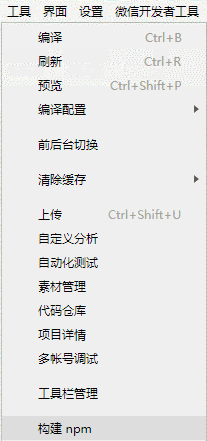
务必注意:npm 包的 package.json 文件需要在 project.config.json 所定义的 miniprogramRoot 内。
Step2: 安装
$ npm install @visactor/wx-vchart
Step3: 创建 demo 页面
请使用微信开发者工具创建页面模板
Step4: 引用组件
在 index.json 中配置如下内容即可,使用 chart 自定义组件。
{
  "usingComponents": {
    "chart": "@visactor/wx-vchart/index"
  }
}
Step5: 创建图表
- 在
index.ttml准备如下的 xml 结构:
<chart
  canvas-id="chart"
  spec="{{ spec }}"
  styles="{{ styles }}"
  events="{{ events }}"
  bind:chartinit="onChartInit"
  bind:chartready="onChartReady"
/>
- 在
index.js中准备图表的所需的配置
Page({
  data: {
    canvasId: 'chartId', // canvasId 图表唯一Id
    events: [], // events 自定义事件
    styles: `
      height: 50vh;
      width: 100%
    `, // 样式字符
    // 图表配置项
    spec: {
      type: 'pie',
      data: [
        {
          id: 'data1',
          values: [
            { value: 335, name: '直接访问' },
            { value: 310, name: '邮件营销' },
            { value: 274, name: '联盟广告' },
            { value: 123, name: '搜索引擎' },
            { value: 215, name: '视频广告' }
          ]
        }
      ],
      outerRadius: 0.6,
      categoryField: 'name',
      valueField: 'value'
    }
  },
  onLoad: function (options) {}
});
如何开发
使用微信开发者工具,选择【小程序】导入本项目即可。
问题反馈
如果在使用过程中发现问题,欢迎在 GitHub issues 中向我们反馈,非常感谢!