


创建实例
和 Dom 树、React 虚拟节点树类似,VRender 也是基于一颗场景树进行绘制的,,VRender 通过图层来挂载这颗场景树,图层则由 Stage 进行管理,Stage 管理整个应用的生命周期,视图的位置和大小,场景的绘制、拾取等逻辑。
如下图所示,一个 VRender 应用一般包括一个Stage,Stage下可挂载多个图层(Layer),图层下可以挂载多个图形元素。
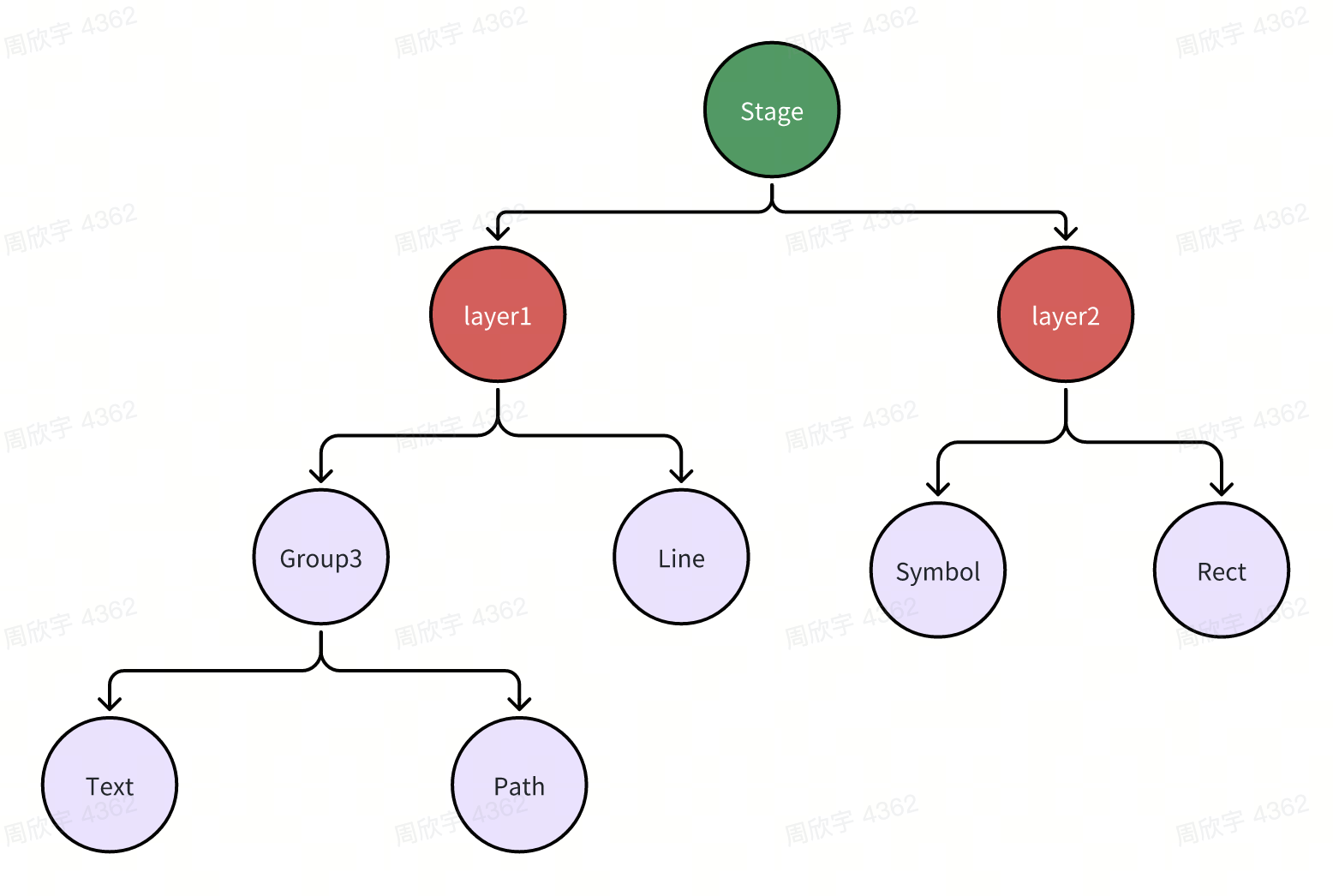
创建 Stage
新代码应先创建环境对应的 VRender App,再通过 app.createStage() 创建具体视图。旧的根级 new Stage(...) 和 createStage(...) 仍保留为兼容入口,但不再作为 browser、node、小程序、Lynx、Harmony 等接入的新推荐写法。
Stage 接受一个对象作为参数,对象中可配置的属性有很多,其中最常用的属性如下:
container:挂载的容器,需要是 Dom 元素,仅在浏览器环境可用canvas:挂载的画布,需要是 Canvas 元素,和 container 互斥,可以在不同环境中使用width:画布的宽度height:画布的高度autoRender:是否自动渲染,如果配置为 true,那么无需手动调用stage.render()方法,会自动渲染background:画布的背景色,默认为白色
import { createBrowserVRenderApp } from '@visactor/vrender';

const app = createBrowserVRenderApp();

const stage = app.createStage({
  container: document.getElementById('container'),
  width: 600,
  height: 600,
  autoRender: true,
  background: 'pink'
});
App 与 Stage 生命周期建议
完整的 App 能力、共享 App 接口、envParams 边界和各端使用建议见 App 能力与使用建议。
在 browser、node、小程序、Lynx 等多端接入中,推荐使用 createBrowserVRenderApp()、createLynxVRenderApp() 等 app-scoped 入口创建 VRender app,再通过 app.createStage() 创建 Stage。app 负责管理 renderer、picker、plugin、env contribution 等应用级资源,应按页面、容器或宿主 Canvas view 的生命周期复用,而不是在普通业务切换中频繁创建和释放。
app 级 envParams 只应放环境级能力,例如 node 下的 node-canvas 包、Lynx 下对整个 app scope 都有效的 lynx runtime 或 canvasFactory。具体 Canvas view 的 canvas name/id、宽高和 dpr 属于 Stage 或 Layer 创建参数,应由 app.createStage({ canvas, width, height, dpr }) 或图层创建路径传入。接入层如果把 canvasFactory 这类能力放到 app 上,需要保证它对同一 app 下的所有 VRender 使用者都是全局有效的。
当同一页面里有多个上层库需要使用 VRender(例如一个 VChart 图表和一个 VTable 表格),可以使用 acquireSharedVRenderApp() 按 env + key 获取共享 app。第一个获取者的 app 级参数会用于创建 app,后续相同 env + key 的获取者复用同一个 app;VRender 不会合并或校验后续 envParams,因此接入层需要保证同一个 key 表示同一个全局环境能力集合。每个使用者仍应创建和释放自己的 Stage:
import { acquireSharedVRenderApp } from '@visactor/vrender';

const sharedApp = acquireSharedVRenderApp({
  env: 'lynx',
  key: 'page-main',
  envParams: {
    pixelRatio,
    lynx
  }
});

const stage = sharedApp.app.createStage({
  canvas: 'chart-canvas',
  width: 360,
  height: 240,
  dpr: pixelRatio
});

// dispose this VRender user
stage.release();
sharedApp.release();
普通页签切换、筛选条件切换、场景切换或组件页切换时,优先复用已有 app/stage,只清理旧图元、停止旧动画/定时器并重建或更新 scenegraph:
stage.defaultLayer.removeAllChild(true);
// rebuild or update scenegraph
stage.render();
如果确实需要更换 Stage,可复用同一个 app,低频执行 stage.release() 后重新 app.createStage()。只有当页面、容器或 Canvas view 彻底卸载时,再执行完整释放:
stage.release();
app.release();
在 Lynx smoke 排查中,旧测试路径曾把 app 重建、Canvas view 绑定、scenegraph 清理和重绘耦合在一起,连续切换后出现过明显卡顿;将具体 Canvas 参数从 app envParams 拆到 Stage 创建参数后,单独重建 app 未再观察到持续劣化。这说明此前卡顿更可能来自测试路径中的 Canvas/native view 操作组合,而不是 VRender app core 的必然泄漏。Lynx 和其他多端宿主接入时仍应尽量把 app 作为单例或页面级实例复用,避免把 app.release() 绑定到高频 UI 切换路径上。
Harmony 接入与离线验证
Harmony 接入同样推荐使用 createHarmonyVRenderApp() 或 acquireSharedVRenderApp({ env: 'harmony' }) 创建 app。app 级 envParams 只放对整个 app scope 都有效的环境能力,例如 pixelRatio、可为任意 Stage canvas name/id 创建宿主 Canvas 的 canvasFactory,或等价的宿主 runtime。具体 Canvas name/id、宽高和 dpr 仍由 Stage 传入:
import { createHarmonyVRenderApp } from '@visactor/vrender';

const app = createHarmonyVRenderApp({
  envParams: {
    pixelRatio,
    canvasFactory: ({ id, width, height, dpr, offscreen }) => {
      // 返回宿主侧可绘制的 Canvas-like 对象:
      // 需要支持 getContext('2d'),并允许设置 width/height。
      return createHostHarmonyCanvas({ id, width, height, dpr, offscreen });
    }
  }
});

const stage = app.createStage({
  canvas: 'chart-canvas',
  width: 360,
  height: 240,
  dpr: pixelRatio,
  autoRender: true
});
如果没有 Harmony 真机,仍然可以做以下验证:
- 在 VRender 仓库内跑 Harmony env/window 单测、相关包 compile 和类型检查,确认 app-scoped 入口、Stage 级 Canvas 创建、事件归一化、SVG fallback 等运行时契约。
- 在 DevEco Studio / HarmonyOS SDK 提供的模拟器或预览环境中验证宿主 Canvas adapter 是否能返回可用的
CanvasRenderingContext2D,以及 touch/click 事件是否能转发到stage.window.dispatchEvent()。 - 使用 mock
canvasFactory验证 VChart、VTable 等上层库是否按 Stage 参数创建各自的 Canvas,而不是把具体 canvas id/尺寸塞进共享 app 的envParams。
没有真机时不能完整证明以下内容:真实设备 GPU/Canvas bridge 性能、字体与图片资源加载差异、长时间触摸交互稳定性、多层 Canvas 合成效果以及低端设备内存行为。这些需要后续用 Harmony 真机或至少官方模拟器逐项 smoke。
Harmony 宿主需要把触摸事件转换为 VRender 可识别的事件对象,并转发给当前 Stage:
stage.window.dispatchEvent({
  type: 'touchstart',
  changedTouches: [{ x, y, clientX: x, clientY: y }]
});
VRender Harmony window contribution 会把 target/currentTarget 归一到 native canvas,并补齐顶层 x/y/offsetX/offsetY/clientX/clientY,但宿主仍需要保证事件坐标已经是当前 Canvas 坐标系下的值。
stage 支持的所有参数配置如下:
interface IStageParams {
  // 视口的宽高
  viewBox: IBoundsLike;
  // 总的宽高
  width: number;
  height: number;
  dpr: number;
  // stage的背景
  background: string | IColor;
  // 外部的canvas
  canvas: string | HTMLCanvasElement;
  // canvas的container容器,如果不传入canvas,那就会在容器中创建canvas
  container: string | HTMLElement;
  // 是否是受控制的canvas,如果不是的话,不会进行resize等操作,也不会修改canvas的样式
  canvasControled: boolean;
  title: string;
  // 是否开启自动渲染
  autoRender: boolean;
  // 是否开启布局支持
  enableLayout: boolean;
  // 是否关闭脏矩形检测
  disableDirtyBounds: boolean;
  // 是否支持interactiveLayer,默认为true
  interactiveLayer: boolean;
  // 是否支持HTML属性
  enableHtmlAttribute: string | boolean | HTMLElement;
  // 是否支持react-dom(传入ReactDOM)
  ReactDOM: any;
  // 是否支持滚动条
  enableScroll: boolean;
  // 是否支持poptip
  poptip: boolean;
  // 绘制之前的钩子函数
  beforeRender: (stage: IStage) => void;
  // 绘制之后的钩子函数
  afterRender: (stage: IStage) => void;
  // 渲染风格
  renderStyle?: string;
  // 自定义ticker
  ticker?: ITicker;
  // 开启的插件列表
  pluginList?: string[];
  // 优化配置
  optimize?: IOptimizeType;
  /**
   * 事件系统相关配置
   */
  event?: EventConfig;

  /**
   * @since 0.17.15
   * 是否支持touch事件,不支持就不监听touch事件
   */
  supportsTouchEvents?: boolean;

  /**
   * @since 0.17.15
   * 是否支持pointer事件,不支持就监听mouse事件
   */
  supportsPointerEvents?: boolean;

  context?: IStageCreateContext;
}
创建图层
Stage 默认会创建一个图层stage.defaultLayer,图层是一个容器,用于挂载图形元素,一个Stage中可以包含任意多个图层,在VChart中我们常常使用一个图层作为主图层,再创建一个图层用于存放tooltip等图元和组件。
创建图层的方法为stage.createLayer()。
createLayer(canvasId?: string, layerMode?: LayerMode): ILayer;
添加图元
VRender 提供了很多图元,图元的具体介绍可以查看图元章节。图元的创建和 Stage 类似,也是提供了两种创建方式,我们以矩形图元为例:
import { Rect, createRect } from '@visactor/vrender';

const rect1 = new Rect({
  x: 100,
  y: 100,
  width: 100,
  height: 100,
  fill: 'red'
});

const rect2 = createRect({
  x: 100,
  y: 100,
  width: 100,
  height: 100,
  fill: 'red'
});
我们将矩形添加到stage.defaultLayer上,就可以展示了